Mantenimiento programado en Envia.com: jueves 29 de octubre, de 00:00 a 00:30 h. Inicio de sesión, APIs y operaciones no estarán disponibles.


Etsy
Conecta tu tienda Etsy con Envia.com para ver tus pedidos en Ecommerce Pro y preparar el envío. La dirección de destino se completa con el archivo oficial de órdenes de Etsy o, si es un solo pedido, desde la pestaña Dirección.
Conecta tu tienda Etsy a Envia.com
Sección titulada «Conecta tu tienda Etsy a Envia.com»Quien conecta la tienda tiene que estar registrado como vendedor en Etsy.
- Entra a tu cuenta Envia.com.
- Ve a Ecommerce Pro > Conectar Tienda.
- Haz clic en Integrar mi ecommerce y selecciona Etsy.
- Escribe el nombre de tu tienda Etsy y continúa.
- Inicia sesión en Etsy y autoriza el acceso.
- Verifica tu correo registrado en Envia.com y haz clic en Continuar.
¡Listo! Tu tienda Etsy ya está integrada con Envia.com.
Configura tu tienda en Envia.com
Sección titulada «Configura tu tienda en Envia.com»Estas configuraciones se realizan directamente desde tu panel de Envia.com. Son esenciales para que la integración funcione correctamente.

Dirección de origen y paquetes
Establece desde dónde salen tus envíos y qué empaques usas. Es necesario para recolectar y cotizar.

Productos
Define el peso y tamaño de cada producto. Así el sistema calcula bien las tarifas y selecciona el paquete ideal.

Paquete automático
El sistema elige el empaque más adecuado para cada pedido sin que lo hagas manualmente.
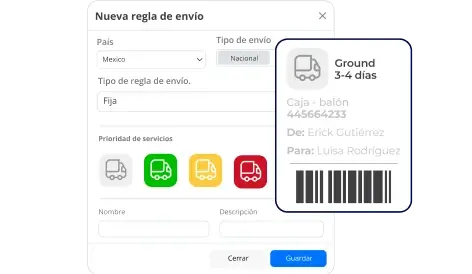
Reglas envío automático
Configurar reglas de envío que permitan calcular automáticamente los costos de envío de tus pedidos.
Descarga el archivo de órdenes en Etsy
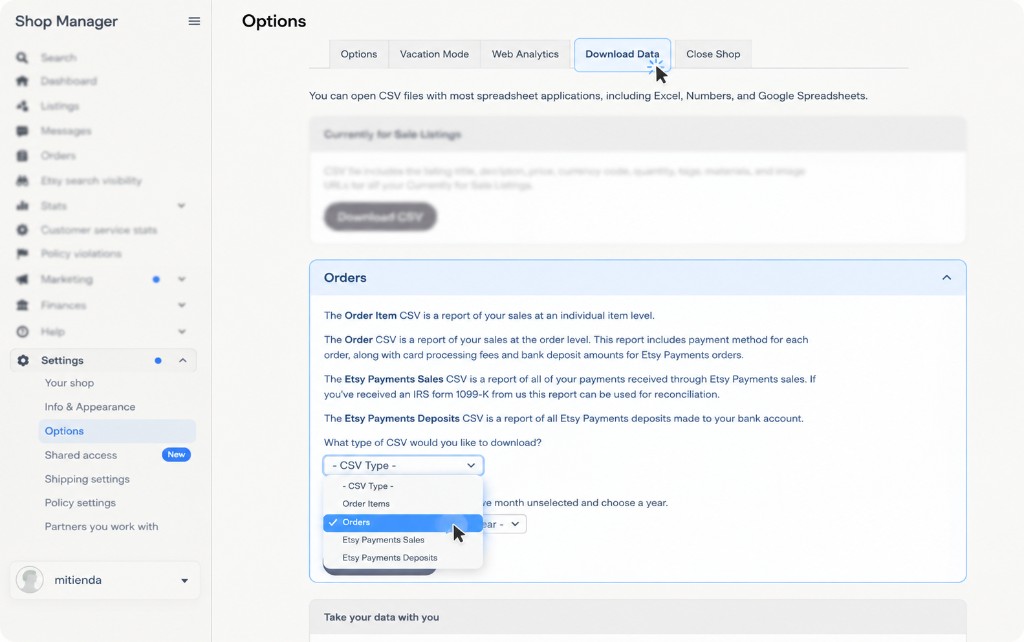
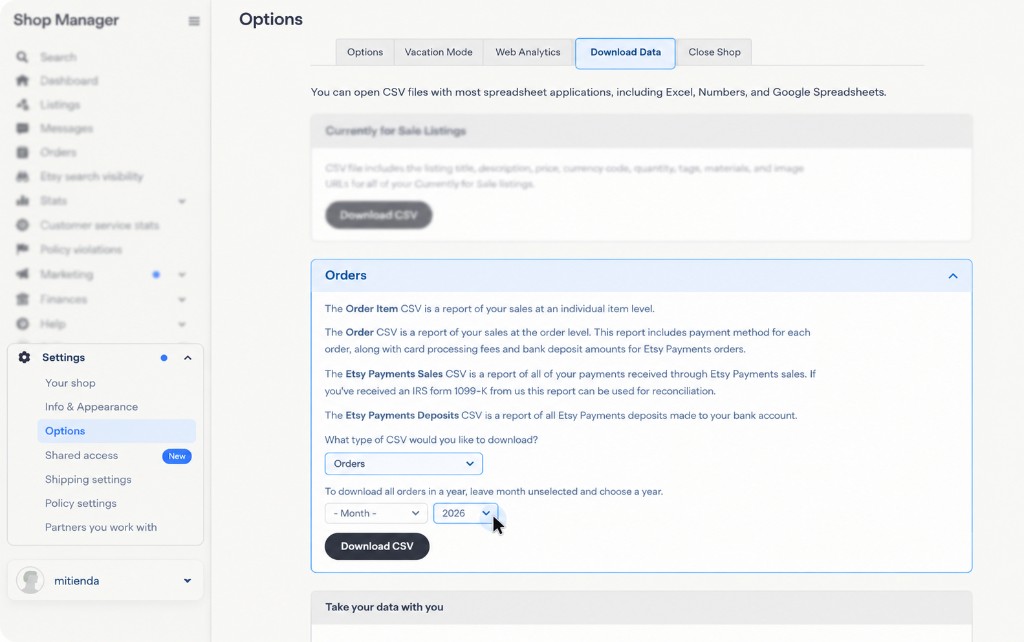
Sección titulada «Descarga el archivo de órdenes en Etsy»El archivo que Envia lee es el CSV de órdenes (Orders), el de las ventas. Suele llamarse EtsySoldOrders. El de ítems y el de pagos usan otras columnas y la calle no se importa.
-
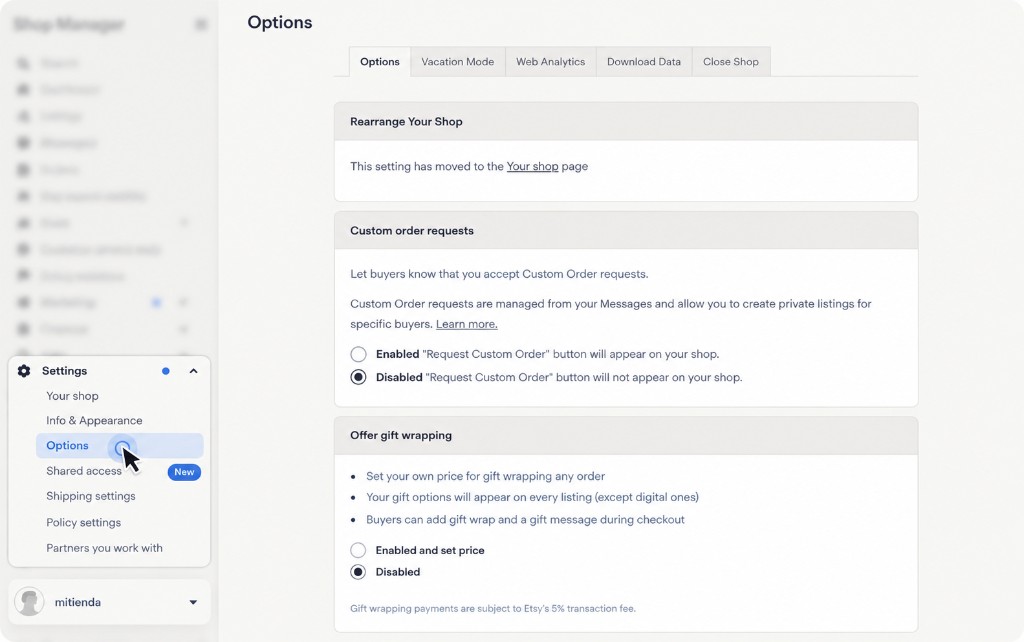
Inicia sesión en Etsy y abre el Administrador de la tienda (Shop Manager).
-
Ve a Settings y luego a Options.
-
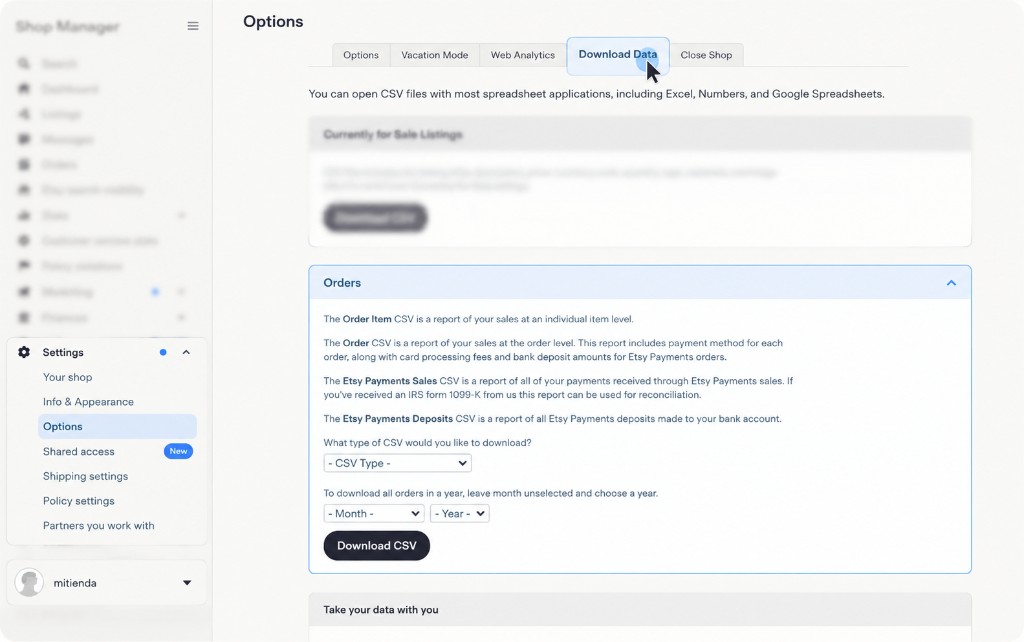
Abre la pestaña Download Data.
-
En Orders, elige el tipo Orders.
-
Elige el año. Si dejas el mes vacío, Etsy descarga ese año completo.
-
Haz clic en Download CSV.
Importa las direcciones en Envia
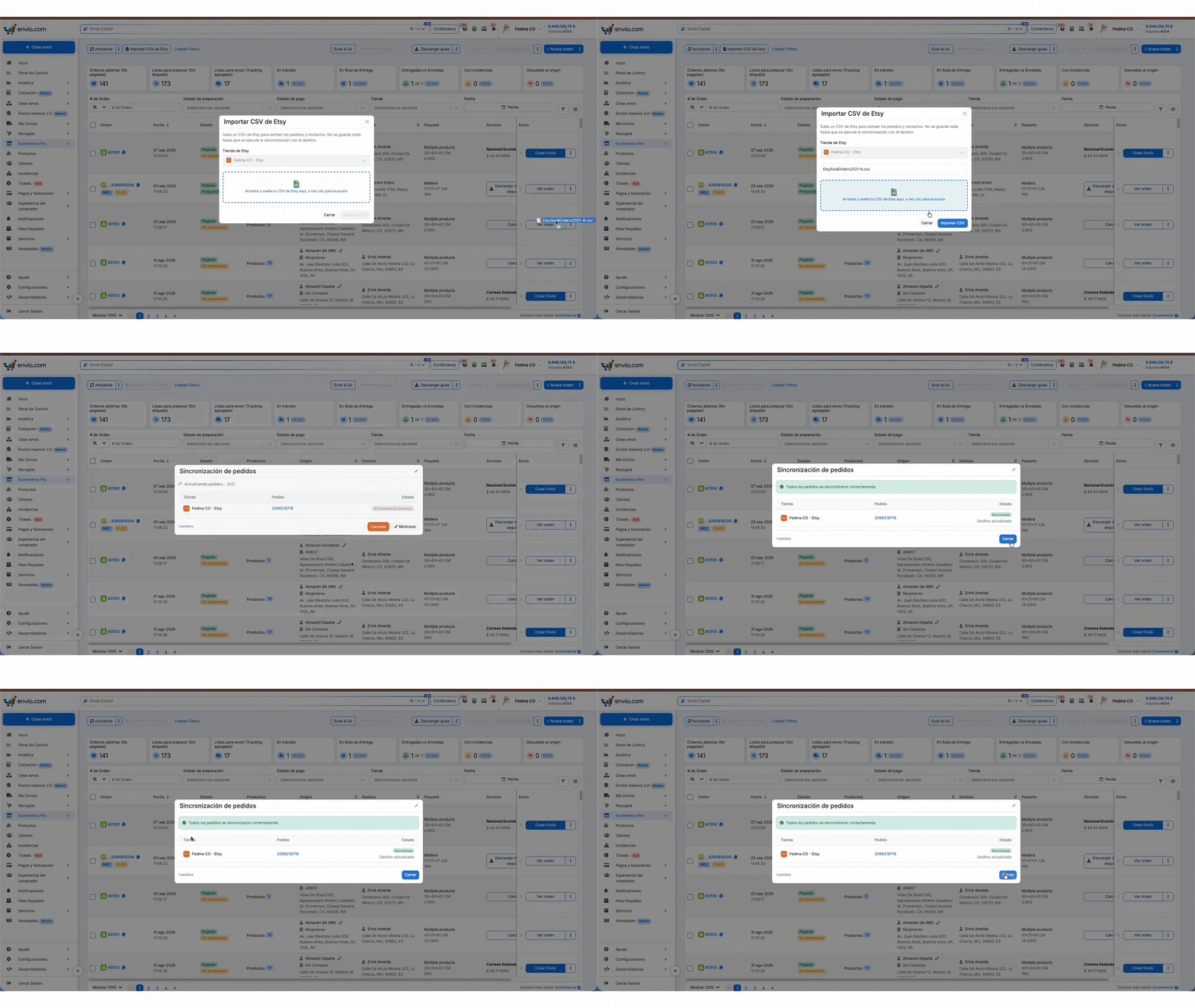
Sección titulada «Importa las direcciones en Envia»El botón Importar CSV de Etsy solo aparece si tienes al menos una tienda Etsy conectada. En pantallas grandes está junto a Actualizar. En pantallas más chicas está dentro del menú de Actualizar.
- Entra a tu cuenta Envia.com.
- Abre Ecommerce Pro.
- Haz clic en Importar CSV de Etsy.
- En Tienda de Etsy, elige la tienda a la que pertenece el archivo.
- Arrastra el CSV de órdenes o haz clic para buscarlo.
- Haz clic en Importar CSV.
- Revisa el progreso de cada pedido. Puedes minimizar esa ventana y seguir trabajando.
Si el pedido ya está en Envia, el archivo agrega o actualiza solo la dirección de destino. El resto del pedido queda igual. Si el pedido no está en Envia, se crea y la dirección del archivo no se aplica.
Llena la dirección de un pedido
Sección titulada «Llena la dirección de un pedido»Para un pedido suelto, o para corregir uno, abre la orden y captura el destino.
- En la lista de órdenes, haz clic en Ver orden.
- En Cliente, abre la pestaña Dirección.
- Llena los campos obligatorios: Nombre completo, Teléfono, País, Calle, Código postal, Ciudad y Provincia.
- Haz clic en Guardar.
La columna Destino muestra la dirección cuando ya está guardada.
Si no funciona
Sección titulada «Si no funciona»- Si no ves Importar CSV de Etsy, conecta la tienda con los pasos de arriba.
- Usa el CSV de órdenes. El de ítems y el de pagos no cargan la calle.
- Elige la tienda del archivo. Si Envia no reconoce esos pedidos en la tienda, no importa nada.
- Si algunos pedidos fallan, el progreso muestra cuáles sí y cuáles no. Puedes corregir el archivo o volver a subirlo.
- Si el archivo pesa demasiado, expórtalo por mes.