Mantenimiento programado en Envia.com: jueves 29 de octubre, de 00:00 a 00:30 h. Inicio de sesión, APIs y operaciones no estarán disponibles.


Configurar recolección automática
La recolección automática pide la recolección de tus guías pendientes en los días que eliges. La configuras una vez en Recolección y Envia la solicita por paquetería. Si ese día no hay guías pendientes, no se solicita recolección.
Pasos para configurar la recolección automática
Sección titulada «Pasos para configurar la recolección automática»-
Entra a tu cuenta Envia.com.
-
Abre Recolección.
-
Elige Programar recolección automática. Si ya tienes una configuración, ese botón no aparece: usa Editar en la tarjeta Recolección automática.
-
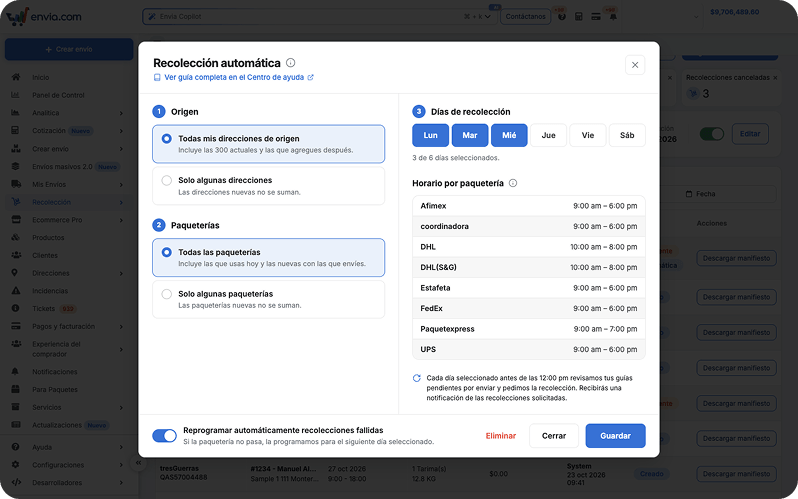
En Origen, elige Todas mis direcciones de origen o Solo algunas direcciones. Con todas, las direcciones que agregues después también entran. Con solo algunas, las nuevas no se suman.
-
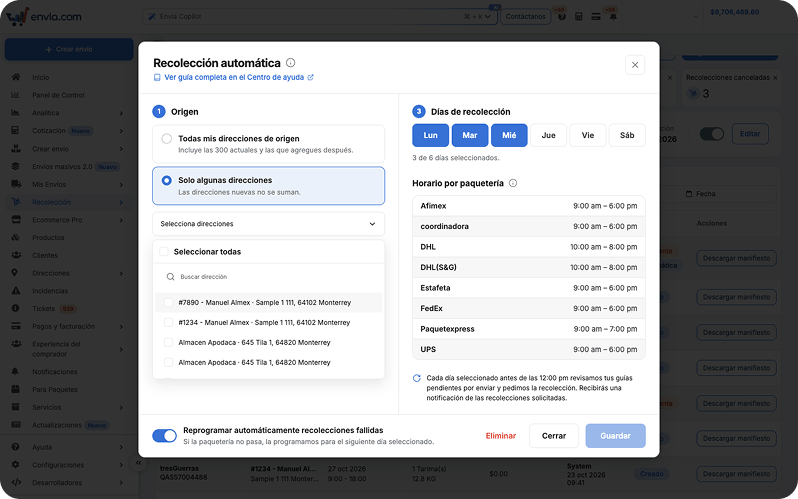
Si elegiste Solo algunas direcciones, abre Selecciona direcciones, marca las que necesitas y usa Buscar dirección si la lista es larga. Seleccionar todas marca las de la lista.
-
En Paqueterías, elige Todas las paqueterías o Solo algunas paqueterías. Solo aparecen las paqueterías con las que generaste guías en los últimos 30 días. Con todas, las nuevas con las que envíes también entran. Con solo algunas, las nuevas no se suman.
-
En Días de recolección, elige al menos un día, de lunes a sábado. El domingo no está. Los días deshabilitados no tienen servicio en las paqueterías elegidas.
-
Revisa Horario por paquetería. Cada paquetería muestra su horario y no se puede cambiar ahí.
-
Reprogramar automáticamente recolecciones fallidas viene encendida. Si la paquetería no pasa, la programamos para el siguiente día seleccionado. Apágala si prefieres reagendar esa recolección tú.
-
Elige Guardar.
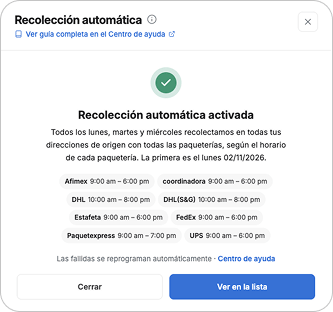
Verás Recolección automática activada, los días, los orígenes, las paqueterías y la primera fecha. Cerrar vuelve a Recolección. Ver en la lista te lleva al listado.
La tarjeta queda en Activa, con el resumen, Próxima recolección y Editar. En la lista, la columna Usuario dice Automática y Creada, con la fecha y la hora. El estado conserva su valor, por ejemplo Pendiente, y suma la marca Automática.
Las guías de retorno no entran en esta configuración. Esas se piden con Programar una recolección.
Pausar o eliminar la recolección automática
Sección titulada «Pausar o eliminar la recolección automática»-
Entra a tu cuenta Envia.com.
-
Abre Recolección.
-
En la tarjeta Recolección automática, apaga el interruptor. También puedes abrir Editar y elegir Eliminar.

-
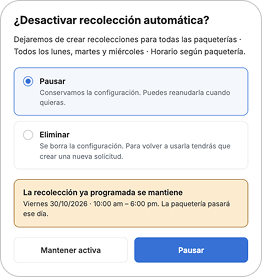
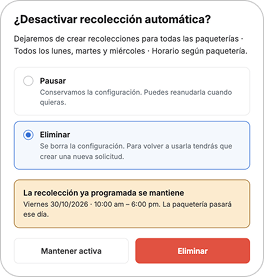
En ¿Desactivar recolección automática?, elige Pausar o Eliminar.
-
Pausar conserva la configuración. Puedes reanudarla cuando quieras. La tarjeta pasa a Pausada y ya no se crean recolecciones nuevas.
-
Eliminar borra la configuración. Para volver a usarla, crea una nueva con Programar recolección automática.
-
Mantener activa cierra el diálogo sin cambiar nada.
Qué ocurre después de guardar
Sección titulada «Qué ocurre después de guardar»En la campana puedes recibir uno de estos avisos:
- Recolección solicitada. Dice qué paquetería pasará, cuántas guías incluye y qué día.
- Recolección fallida por falta de saldo. Recarga saldo y la intentaremos de nuevo en el siguiente corte.
- Ya tienes una recolección programada. No se pide otra porque ya hay una para ese código postal y esa fecha.
- Recolección fallida. No se pudo solicitar. Pídela con Programar una recolección.
Preguntas frecuentes
Sección titulada «Preguntas frecuentes»¿Qué hago si el aviso dice que falló por falta de saldo?
Recarga saldo. Envia lo intenta de nuevo en el siguiente corte. La recolección que ya estaba pedida se mantiene.
¿Por qué dice que ya tengo una recolección programada?
Ya hay una para ese código postal y esa fecha, aunque la hayas pedido a mano. Ese día no se crea otra.