Maintenance programmée sur Envia.com : jeudi 29 octobre, de 00:00 à 00:30. Connexion, API et opérations seront indisponibles.


Bling
Étapes pour intégrer Bling
Section intitulée « Étapes pour intégrer Bling »- Connectez-vous à votre compte Envia.com et allez dans Ecommerce Pro > Connecter la boutique
- Cliquez sur le bouton Intégrer mon ecommerce et sélectionnez Bling
- Saisissez le nom de votre boutique Bling et cliquez sur continuer
- Autorisez notre app « Envia.com » à se connecter avec votre boutique Bling
- Une fois la connexion autorisée, vous serez redirigé vers Envia.com
- Vérifiez l’e-mail enregistré dans Envia.com et cliquez sur Continuer
C’est tout ! Votre boutique Bling est maintenant intégrée avec Envia.com.
Configurez votre boutique dans Envia.com
Section intitulée « Configurez votre boutique dans Envia.com »Ces réglages se font depuis votre tableau de bord Envia.com. Ils sont nécessaires pour que l’intégration fonctionne correctement.

Adresse d’origine et colis
Définissez d’où partent vos expéditions et quels emballages vous utilisez. C’est nécessaire pour planifier les collectes et obtenir des cotations

Produits
Définissez le poids et la taille de chaque produit. Le système calcule alors les tarifs correctement et choisit le bon colis

Colis automatique
Le système choisit le meilleur emballage pour chaque commande afin que vous n’ayez pas à le faire à la main
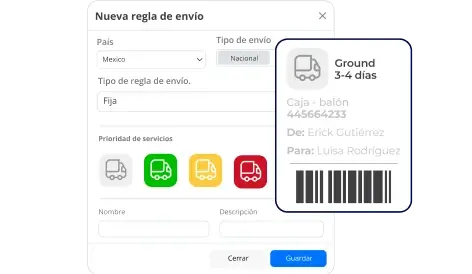
Règles d’expédition automatiques
Définissez des règles d’expédition qui calculent automatiquement les coûts d’expédition de vos commandes
Pour plus de détails, consultez nos articles du Centre d’aide sur la configuration de votre boutique.
Configurez les webhooks dans l’intégration
Section intitulée « Configurez les webhooks dans l’intégration »L’intégration Envia.com et Bling vous permet de gérer les commandes efficacement avec des webhooks. Ces webhooks garantissent que toute action liée à la création ou à la mise à jour des commandes se reflète automatiquement sur les deux plateformes.
Étape 1 : Obtenez les liens webhook depuis Envia.com
- Allez dans Ecommerce Pro > Configurez votre boutique
- Sélectionnez votre boutique pour ouvrir les réglages.
- Cliquez sur les trois points à côté du bouton Modifier
- Dans le menu déroulant, sélectionnez Afficher les webhooks
- Copiez les liens des webhooks créer et mettre à jour. Vous avez besoin de ces liens pour les configurer dans Bling.
Étape 2 : Configurez les webhooks dans Bling
Maintenant que vous avez les liens, suivez ces étapes pour les configurer dans Bling :
-
Connectez-vous à votre compte Bling et allez dans Settings (tous les réglages).
-
Cliquez sur Integrações et sélectionnez Configurações de integração com lojas virtuais e marketplaces
-
À droite, utilisez le champ de recherche et saisissez API pour trouver la section, ou cherchez dans la liste à gauche Outros et sélectionnez API.
-
Dans la section Autenticação, saisissez un nom qui vous aide à identifier le webhook.
-
Dans la section Callbacks, sélectionnez JSON comme type de callback.
-
Activez les callbacks dont vous avez besoin et collez les URL webhook obtenues depuis Envia.com pour les actions suivantes :
- Pour le callback d’inventaire, utilisez updateProducts.
- Pour le callback de commandes, utilisez updateOrders.