Maintenance programmée sur Envia.com : jeudi 29 octobre, de 00:00 à 00:30. Connexion, API et opérations seront indisponibles.


Réglages du packing slip
Le packing slip est le document qui liste les produits d’une commande afin que vous puissiez emballer et vérifier le contenu. Depuis Configurez votre boutique, vous décidez comment il s’imprime à côté des étiquettes et quelles données apparaissent, pour que votre équipe d’entrepôt travaille avec le format qu’elle utilise tous les jours.
Étapes pour configurer le packing slip
Section intitulée « Étapes pour configurer le packing slip »-
Connectez-vous à Envia.com
-
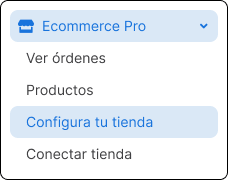
Allez dans Ecommerce Pro et cliquez sur Configurez votre boutique.
-
Sélectionnez le bouton Configurer le packing slip.

-
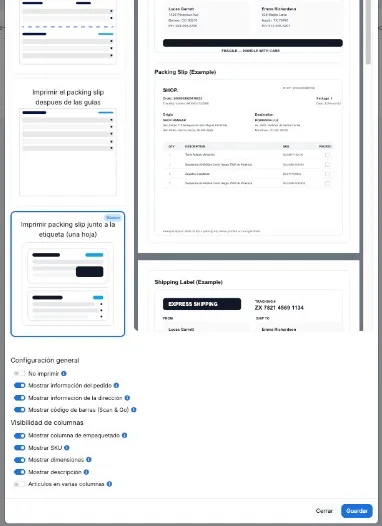
Choisissez comment le packing slip est imprimé et quelles informations afficher. Lorsque vous avez terminé, sélectionnez Enregistrer.
Choisissez comment il est imprimé
Section intitulée « Choisissez comment il est imprimé »Choisissez l’une de ces trois options. Elle s’applique lorsque vous générez ou téléchargez des packing slips avec les étiquettes.
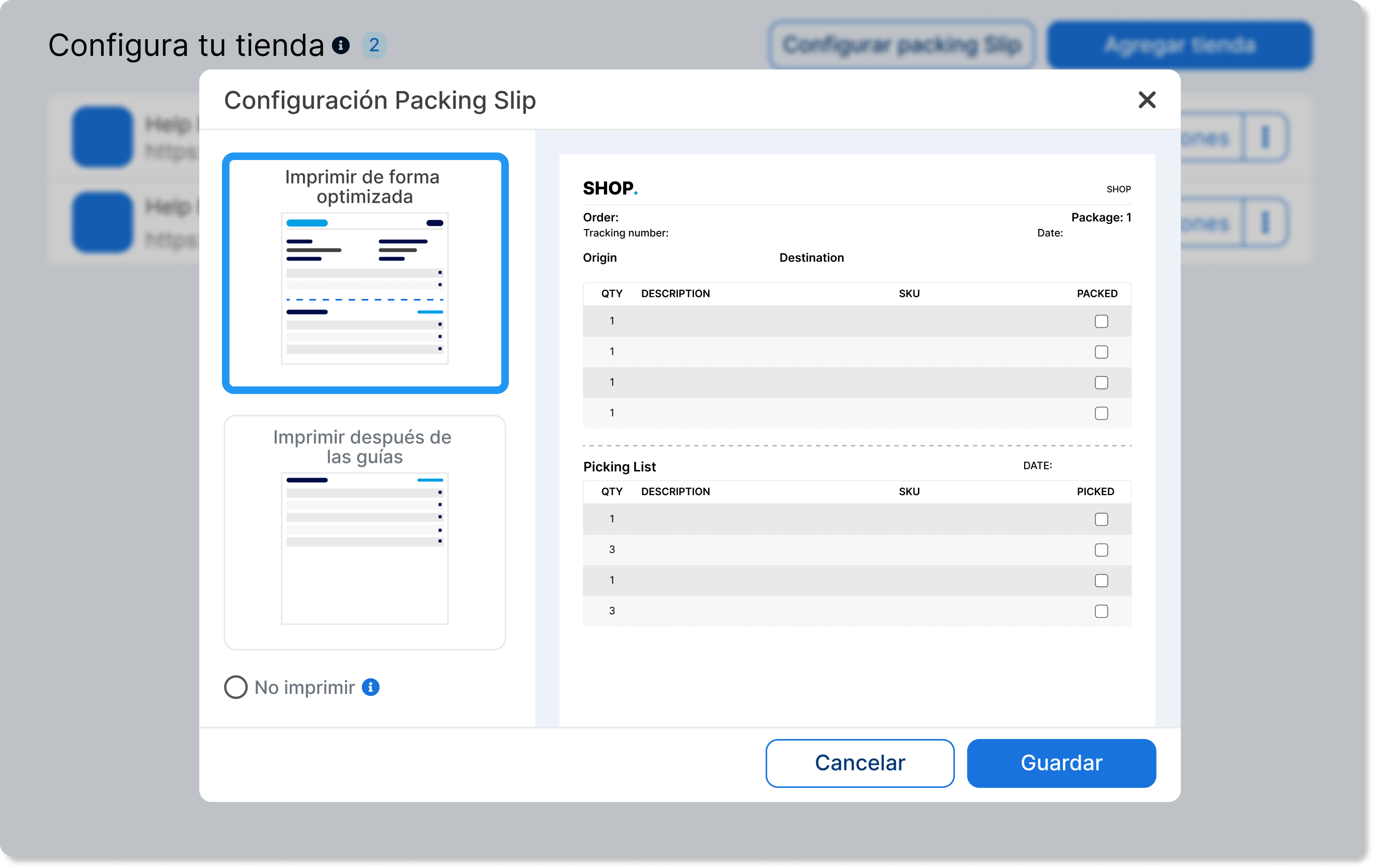
Imprimer le packing slip de façon optimisée. Groupe plusieurs packing slips sur une seule feuille pour utiliser moins de papier.
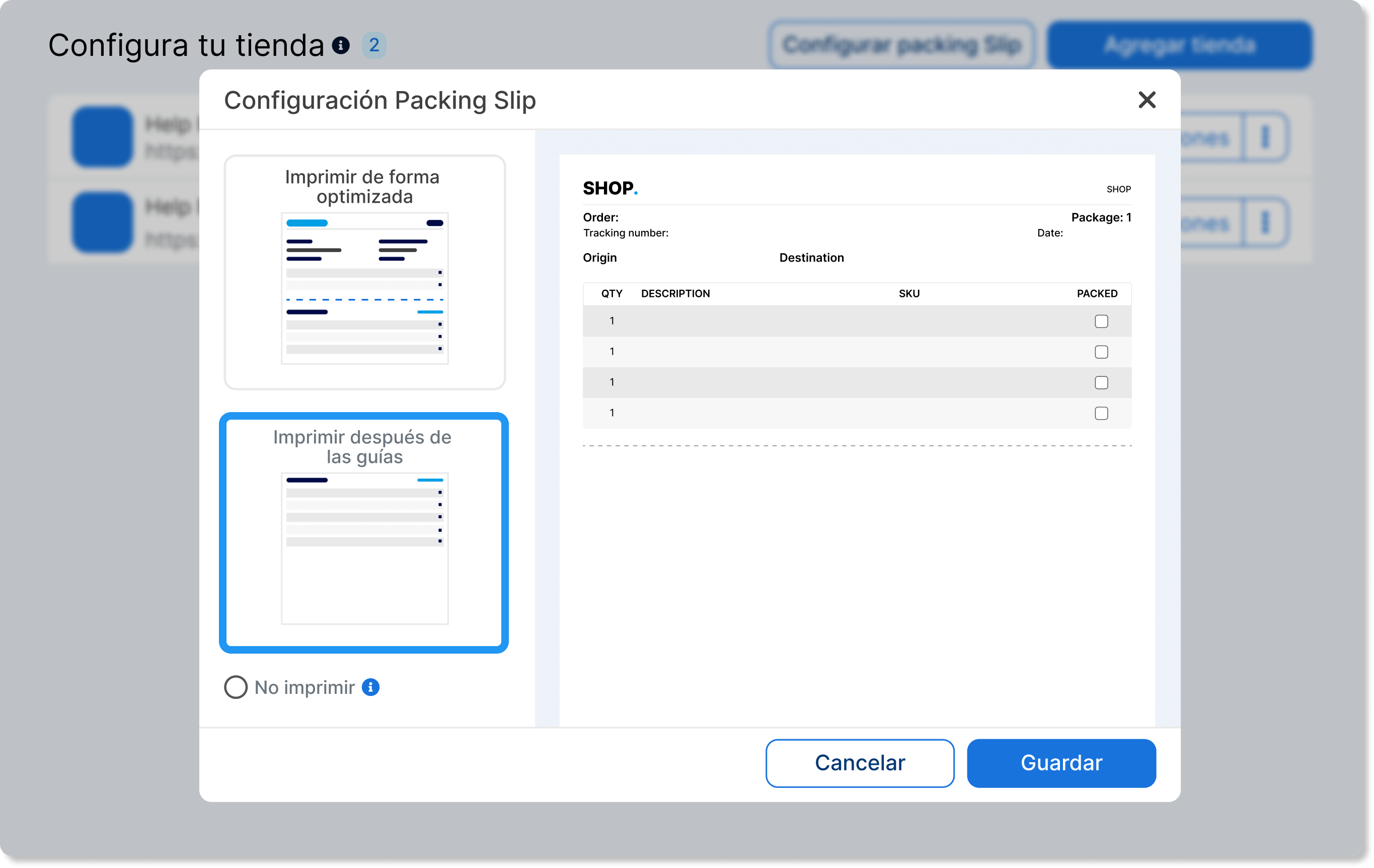
Imprimer le packing slip après les étiquettes. Imprime chaque packing slip sur la feuille qui suit son étiquette.
Imprimer le packing slip à côté de l’étiquette (une feuille). Combine l’étiquette et le packing slip dans le même document.
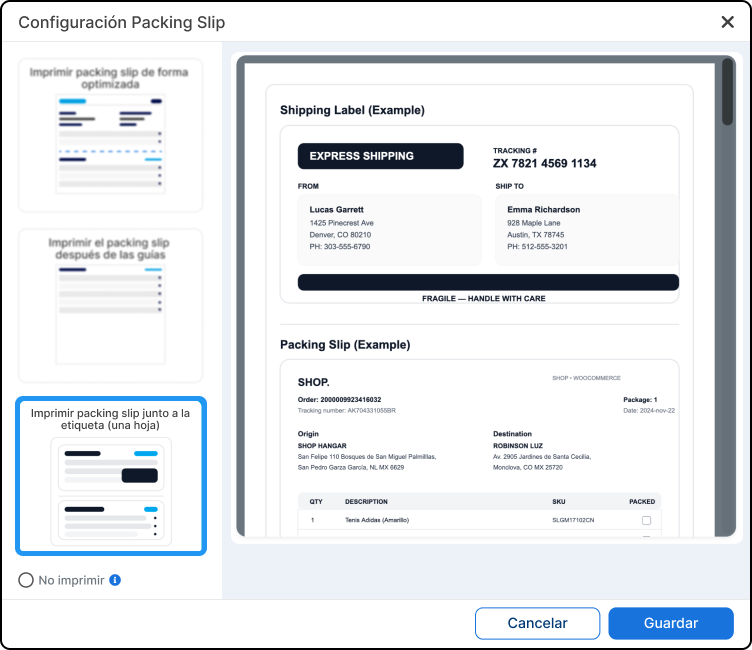
Configurez les informations du document
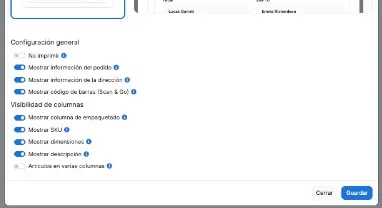
Section intitulée « Configurez les informations du document »Dans Réglages généraux, vous décidez quels blocs apparaissent et si le packing slip se télécharge lorsque vous générez des étiquettes.
| Option | Ce qu’elle fait |
|---|---|
| Ne pas imprimer | Empêche le téléchargement automatique du packing slip lorsque vous générez des étiquettes par lot. Les étiquettes sont toujours générées. |
| Afficher les informations de la commande | Inclut les données de la commande, telles que la boutique, le numéro de commande et la date. |
| Afficher les informations d’adresse | Inclut l’origine et le destinataire. |
| Afficher le code-barres (Scan & Go) | Inclut le code-barres de la commande, celui que vous utilisez pour identifier la commande dans Scan & Go. |
Choisissez les colonnes d’articles
Section intitulée « Choisissez les colonnes d’articles »Dans Visibilité des colonnes, vous décidez ce que votre équipe voit dans la liste des produits.
| Option | Ce qu’elle fait |
|---|---|
| Afficher la colonne d’emballage | Ajoute une colonne pour marquer chaque article comme emballé. |
| Afficher le SKU | Affiche le SKU de chaque produit. |
| Afficher les dimensions | Affiche les dimensions du produit. |
| Afficher la description | Affiche le nom ou la description du produit. Si vous la désactivez, le document n’affiche pas le nom ni les dimensions en dessous ; la quantité et le SKU restent. |
| Articles en plusieurs colonnes | Imprime les articles en plus d’une colonne pour que plus de produits tiennent par feuille. Vous ne choisissez pas le nombre : le système utilise deux colonnes si la description est visible et trois si elle est masquée. |
La description est visible par défaut et les articles sont dans une seule colonne.
Vérifiez le résultat
Section intitulée « Vérifiez le résultat »- Enregistrez les modifications dans Configurer le packing slip.
- Allez dans Voir les commandes et téléchargez un packing slip depuis une commande de test.
- Confirmez que le PDF correspond à l’aperçu : mode d’impression, blocs visibles et colonnes.
S’il ne correspond pas, ouvrez à nouveau Configurer le packing slip, vérifiez que les options sont restées comme vous les avez laissées, et Enregistrez à nouveau.
Foire aux questions
Section intitulée « Foire aux questions »Puis-je choisir s’il y a deux ou trois colonnes ?
Non. Vous activez ou désactivez uniquement Articles en plusieurs colonnes. Le nombre est défini selon que Afficher la description est activé ou non.
Ne pas imprimer masque-t-il le packing slip pour toujours ?
Non. Cela arrête uniquement le téléchargement automatique lorsque vous générez beaucoup d’étiquettes. Vous pouvez toujours télécharger le packing slip depuis Voir les commandes lorsque vous en avez besoin.
Ces options changent-elles les étiquettes ?
Non. Elles s’appliquent uniquement au packing slip.