Maintenance programmée sur Envia.com : jeudi 29 octobre, de 00:00 à 00:30. Connexion, API et opérations seront indisponibles.


Règles de tarif
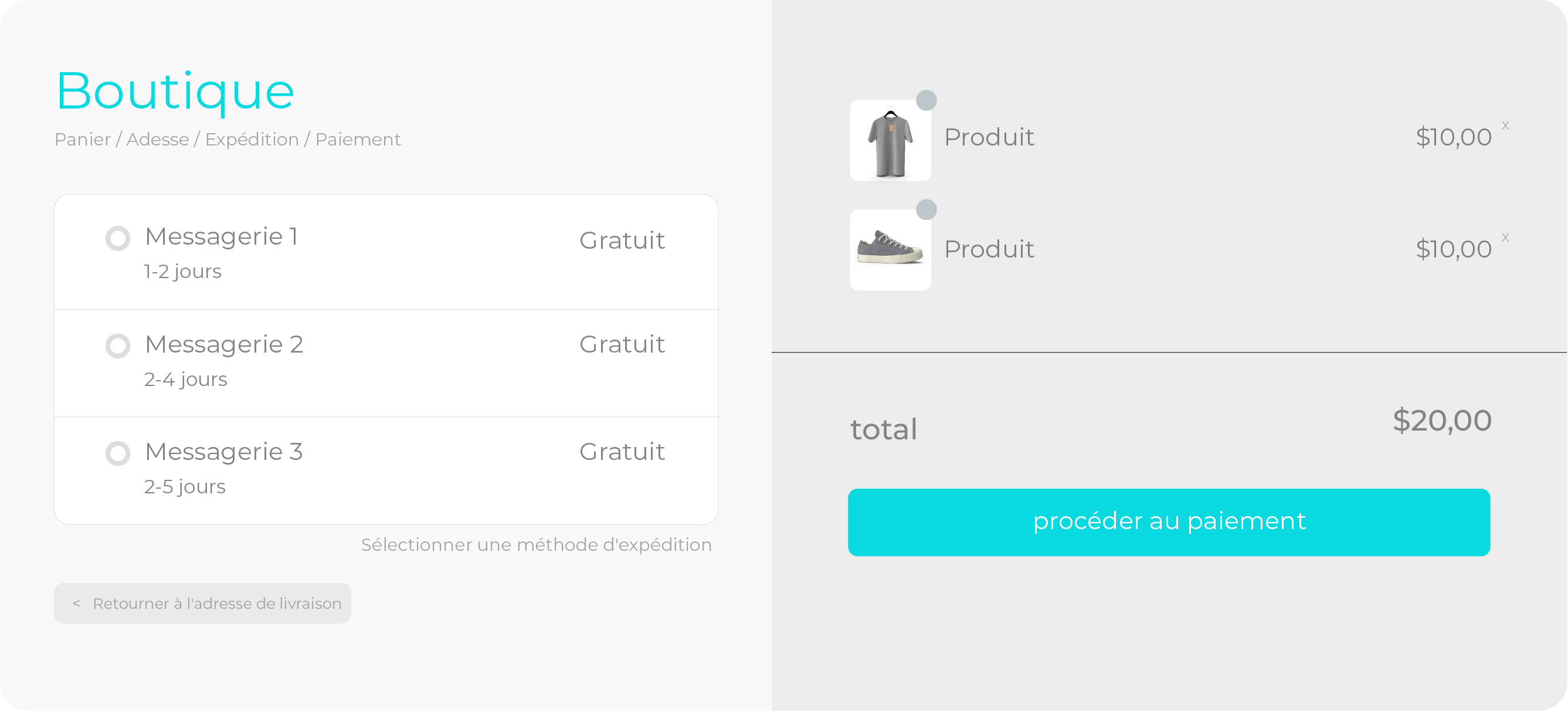
Les règles de tarif changent le coût d’expédition que votre acheteur voit au moment de payer dans la boutique. Elles servent à baisser ce coût, à l’augmenter, à le laisser fixe ou à masquer des transporteurs lorsque la commande remplit une condition. L’acheteur ne choisit que parmi ce que vous lui montrez. Avec la règle qui correspond à ce que vous proposez, le checkout affiche l’expédition qui vous convient.
Types de règle de tarif
Section intitulée « Types de règle de tarif »| Règle | Si vous voulez | Ce que voit l’acheteur |
|---|---|---|
| Remise | Une expédition moins chère ou gratuite lorsque la commande remplit la condition | Le devis moins le pourcentage ou le montant |
| Majoration | Facturer un extra, par exemple pour l’emballage ou la manutention | Le devis plus le supplément |
| Prix | Un coût qui ne change pas avec le devis | Ce montant, sans le tarif en direct |
| Omettre les transporteurs | Qu’un transporteur n’apparaisse pas | Ce transporteur cesse d’être affiché |
Étapes pour ouvrir la règle
Section intitulée « Étapes pour ouvrir la règle »-
Connectez-vous à votre compte Envia.com.
-
Ouvrez Ecommerce Pro et allez dans Configurez votre boutique.
-
Choisissez votre boutique et sélectionnez Paramètres.
-
Dans Checkout de votre boutique, confirmez qu’il est activé. S’il ne l’est pas, consultez Cotateur automatique (checkout).
-
Dans Règle de tarif, sélectionnez Ajouter.
Renseignez les données de la règle
Section intitulée « Renseignez les données de la règle »Toute règle demande ces données.
- Nom. Identifie la règle. L’acheteur ne le voit pas.
- Pays. Choisissez le pays d’origine et si l’envoi est national ou international.
- Zone d’expédition. Uniquement pour les envois nationaux. Indiquez l’état et la ville si la règle s’applique seulement à cette zone.
- Transporteurs. Choisissez les transporteurs de la règle.
- Produits. Tous les produits ou seulement certains.
- Type d’expédition. Prix ou poids de la commande, avec le minimum et le maximum. Si vous choisissez le poids, indiquez Kg ou Lb.
Proposer une remise
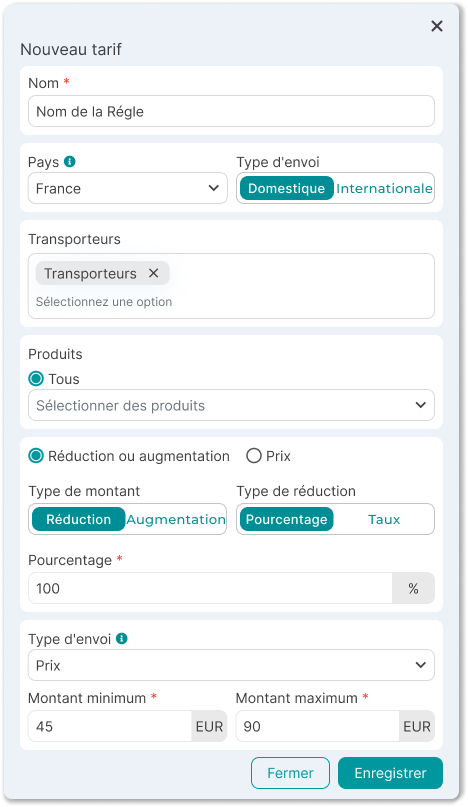
Section intitulée « Proposer une remise »Utilisez Remise lorsque vous voulez que l’expédition coûte moins cher, ou soit gratuite, si la commande entre dans la plage. L’acheteur voit le devis moins ce pourcentage ou ce montant.
- Dans Règle de tarif, sélectionnez Remise ou majoration.
- Dans Type de montant, choisissez Remise.
- Dans Type de remise, choisissez Pourcentage ou Tarif.
- Saisissez le pourcentage ou le montant à déduire.
Exemple : expédition gratuite à partir d’un montant
Section intitulée « Exemple : expédition gratuite à partir d’un montant »Vous voulez une expédition gratuite dans votre pays lorsque la commande est entre 1 500 et 100 000, avec un seul transporteur.
- Nom : Expédition gratuite dès 1500.
- Choisissez le pays d’origine et l’envoi national. Indiquez une zone seulement si vous voulez la limiter à un état ou à une ville.
- Dans Transporteurs, choisissez le transporteur que vous voulez afficher à 0.
- Dans Produits, choisissez tous.
- Sélectionnez Remise ou majoration, Remise, Pourcentage et saisissez 100.
- Dans Type d’expédition, choisissez le prix. Minimum : 1500. Maximum : 100000, pour couvrir les grosses commandes.
- Enregistrez.
Facturer une majoration
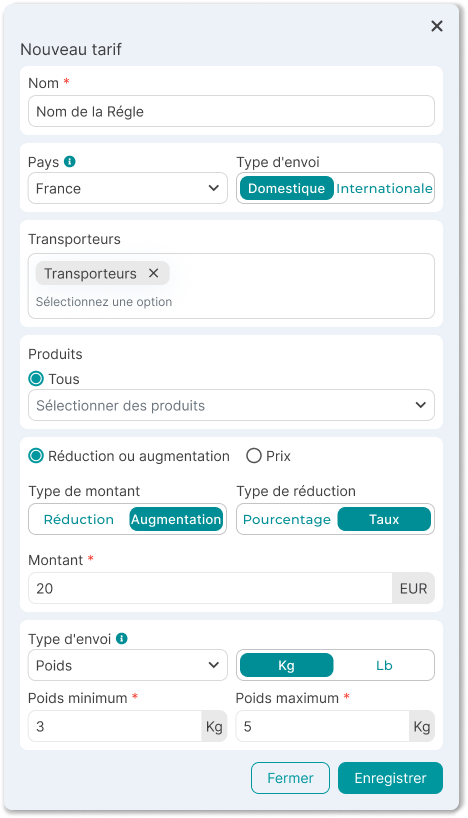
Section intitulée « Facturer une majoration »Utilisez Majoration lorsque vous devez ajouter un supplément au devis, par exemple pour couvrir l’emballage ou la manutention. L’acheteur voit le devis plus ce pourcentage ou ce montant.
- Dans Règle de tarif, sélectionnez Remise ou majoration.
- Dans Type de montant, choisissez Majoration.
- Dans Type de supplément, choisissez Pourcentage ou Tarif.
- Saisissez le pourcentage ou le montant à ajouter.
Exemple : supplément fixe selon le poids
Section intitulée « Exemple : supplément fixe selon le poids »Vous voulez ajouter 25 de votre devise lorsque le colis pèse entre 5 et 20 kg, pour couvrir l’emballage.
- Dans Règle de tarif, sélectionnez Ajouter.
- Nom : Supplément d’emballage.
- Choisissez le pays et si l’envoi est national ou international.
- Dans Transporteurs, choisissez ceux qui portent le supplément. Dans Produits, choisissez tous.
- Sélectionnez Remise ou majoration, Majoration, Tarif et saisissez 25.
- Dans Type d’expédition, choisissez le poids et Kg. Minimum : 5. Maximum : 20.
- Enregistrez.
Afficher un prix fixe
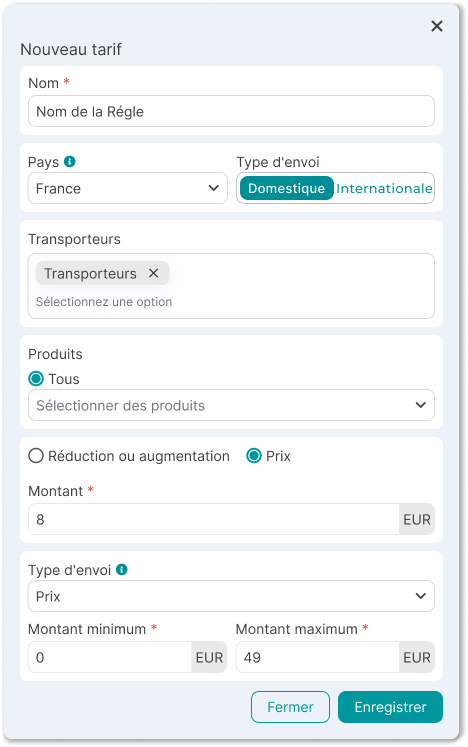
Section intitulée « Afficher un prix fixe »Utilisez Prix lorsque vous voulez que l’acheteur voie toujours le même coût, sans le devis en temps réel de ce transporteur.
- Dans Règle de tarif, sélectionnez Prix.
- Dans Montant, saisissez le prix que verra l’acheteur.
Exemple : le même coût dans une ville
Section intitulée « Exemple : le même coût dans une ville »Vous voulez que, dans une ville, un transporteur s’affiche toujours à 99, quel que soit le devis.
- Dans Règle de tarif, sélectionnez Ajouter.
- Nom : Expédition fixe dans la ville.
- Choisissez le pays et l’envoi national. Dans la zone, indiquez l’état et la ville.
- Dans Transporteurs, choisissez le transporteur du prix fixe. Dans Produits, choisissez tous.
- Sélectionnez Prix et saisissez 99.
- Dans Type d’expédition, choisissez le prix. Minimum : 0. Maximum : 100000, pour que la règle s’applique aux commandes de cette ville.
- Enregistrez.
Omettre les transporteurs
Section intitulée « Omettre les transporteurs »Utilisez Omettre les transporteurs lorsque vous ne voulez pas proposer ces transporteurs si la commande remplit la condition. L’acheteur ne les voit pas et ne peut pas les choisir. Les autres continuent d’être cotés normalement.
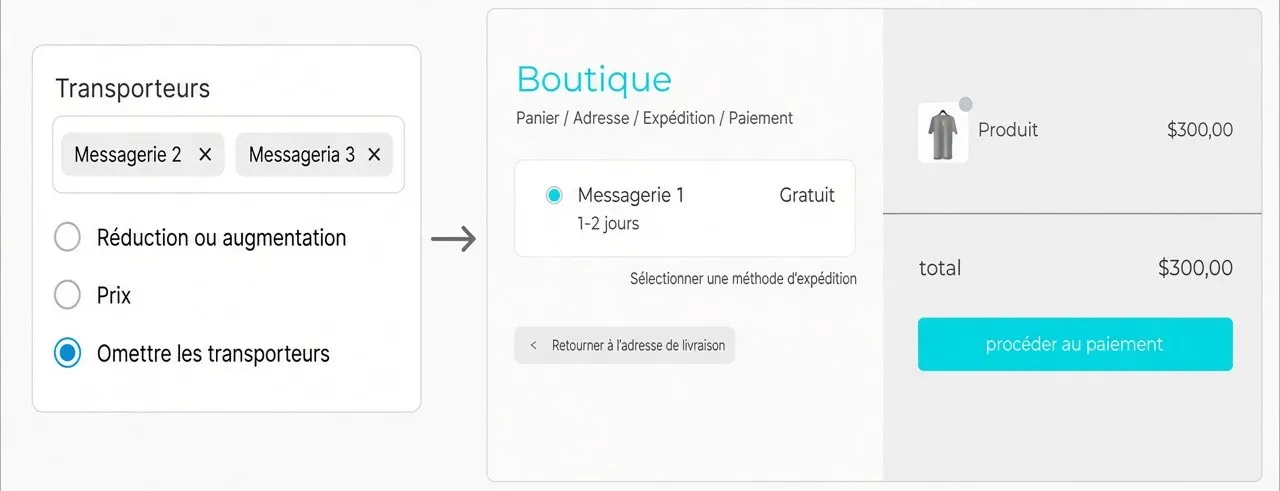
- Dans Règle de tarif, sélectionnez Omettre les transporteurs. Les champs de montant se masquent : il n’y a ni remise, ni majoration, ni prix fixe.
- Dans Type d’expédition, définissez si la règle dépend du prix ou du poids, et la plage minimale et maximale.
- Enregistrez.
Exemple : masquer un transporteur sur les petites commandes
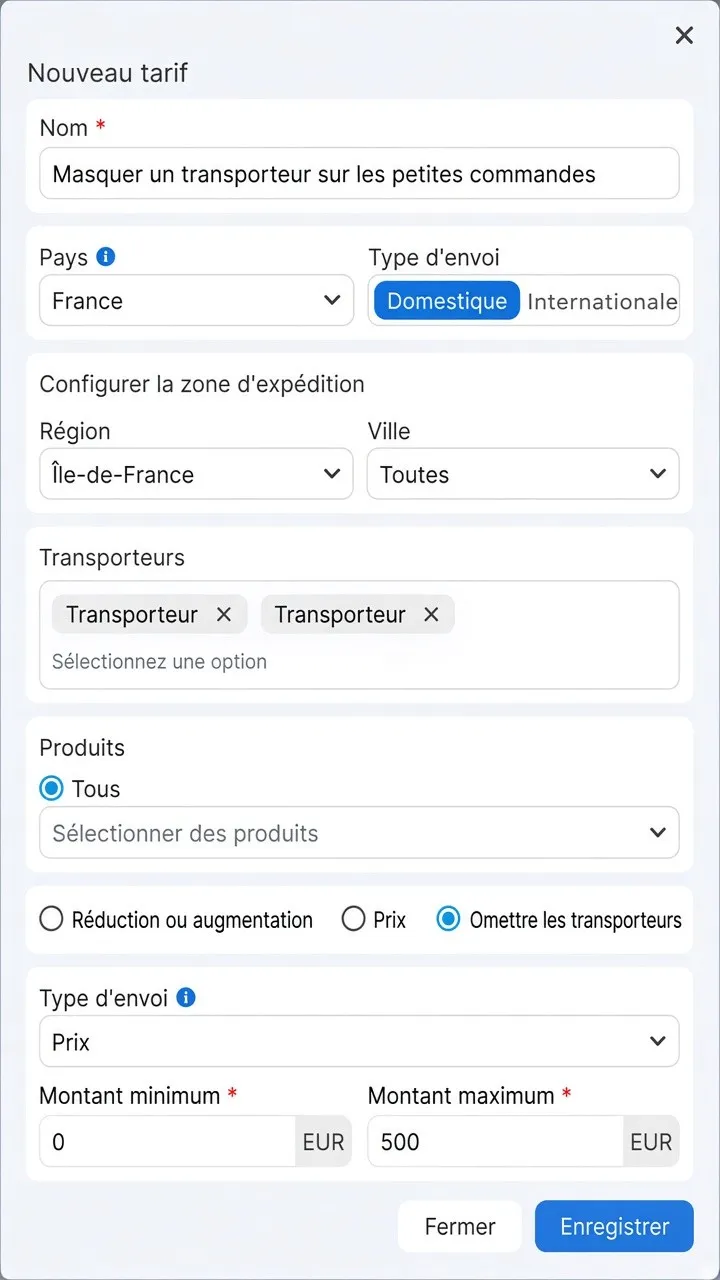
Section intitulée « Exemple : masquer un transporteur sur les petites commandes »Vous ne voulez pas proposer un transporteur lorsque le prix de la commande est entre 0 et 500. Les autres transporteurs doivent continuer d’apparaître.
- Dans Règle de tarif, sélectionnez Ajouter.
- Nom : Masquer un transporteur sur les petites commandes.
- Choisissez le pays et l’envoi national. Indiquez une zone seulement si vous voulez la limiter à un état ou à une ville.
- Dans Transporteurs, choisissez seulement ceux que vous voulez masquer. Dans Produits, choisissez tous.
- Sélectionnez Omettre les transporteurs.
- Dans Type d’expédition, choisissez le prix. Minimum : 0. Maximum : 500.
- Enregistrez.
Vérifier le résultat
Section intitulée « Vérifier le résultat »- Enregistrez la règle et confirmez qu’elle apparaît dans la liste avec le type correct : remise, majoration, prix ou Omettre les transporteurs.
- Dans votre boutique, préparez une commande test qui remplit la condition de prix ou de poids, les produits et la zone.
- Ouvrez le checkout et saisissez un code postal.
- Préparez une deuxième commande hors de cette plage et confirmez que la règle ne change plus le checkout.
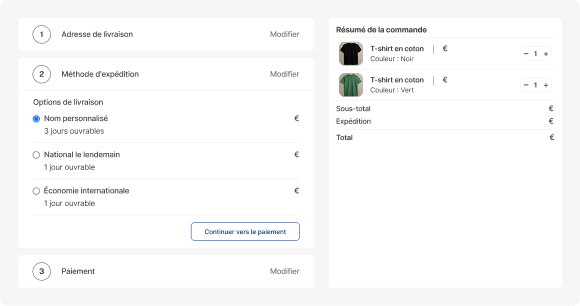
Si vous avez omis des transporteurs, ils ne doivent pas apparaître. Si vous avez appliqué une remise, une majoration ou un prix fixe, le coût doit correspondre à la règle.
Si la règle ne s’applique pas
Section intitulée « Si la règle ne s’applique pas »- Le checkout de la boutique doit être actif et ces transporteurs doivent être dans le cotateur.
- La commande test doit entrer dans la plage de prix ou de poids, dans les produits et dans la zone de la règle. Le maximum doit être supérieur au minimum.
- La règle change les transporteurs que vous avez sélectionnés, pas les autres. Le transporteur entre ou sort en entier.
Questions fréquentes
Section intitulée « Questions fréquentes »Quelle est la différence entre omettre et un prix fixe à 0 ?
Avec Prix à 0, le transporteur reste visible et l’acheteur peut le choisir. Avec Omettre les transporteurs, il cesse d’apparaître.
Que se passe-t-il si j’omets tous les transporteurs du checkout ?
Si la règle correspond et qu’aucun transporteur ne reste visible, l’acheteur ne verra pas d’options d’expédition pour cette commande. Vérifiez que d’autres transporteurs restent disponibles, ou restreignez la condition.
Cela remplace-t-il les zones de checkout ?
Non. Les zones de checkout filtrent par destination. La règle de tarif change le prix ou les transporteurs selon la condition de la commande : prix, poids ou produits.