Maintenance programmée sur Envia.com : jeudi 29 octobre, de 00:00 à 00:30. Connexion, API et opérations seront indisponibles.


Connecter Odoo Online/Odoo SaaS
L’Oauth d’Ecommerce Pro connecte Odoo 18 sur Odoo Online (Odoo SaaS) avec Envia. Les commandes de la boutique arrivent dans Envia et c’est là que vous cotisez et créez l’étiquette : il n’y a pas de panneau Envia dans Odoo. Le support de cette connexion est Envia.
Utilisez-le lorsque votre URL est votredomaine.odoo.com et que vous voulez le flux habituel pour connecter la boutique. Il n’installe pas le plugin Odoo.sh. Aucun module n’offre le paiement à la livraison (COD).
Dans ce flux, vous créez la clé dans Odoo et la collez dans Envia. Le plugin fait l’inverse : il construit les clés tout seul.
Étapes pour connecter Odoo depuis Ecommerce Pro
Section intitulée « Étapes pour connecter Odoo depuis Ecommerce Pro »-
Connectez-vous à votre compte Envia.com.
-
Ouvrez Ecommerce Pro > Connecter la boutique.
-
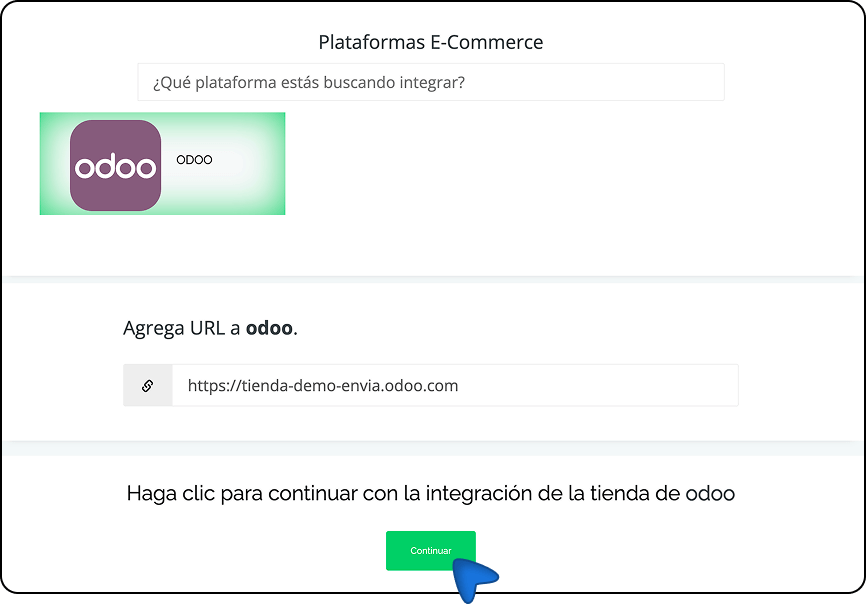
Cliquez sur Intégrer mon ecommerce et sélectionnez Odoo.
-
Saisissez l’URL de votre instance Odoo et cliquez sur Continuer.
-
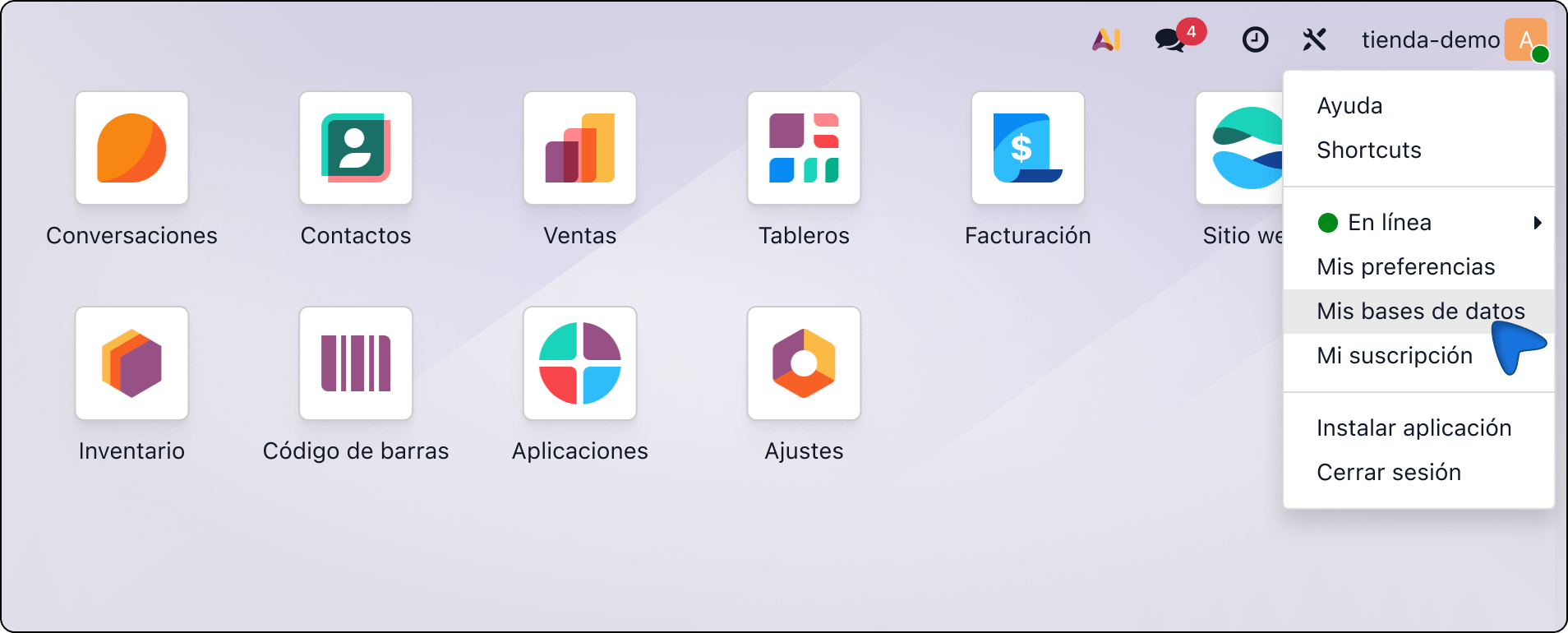
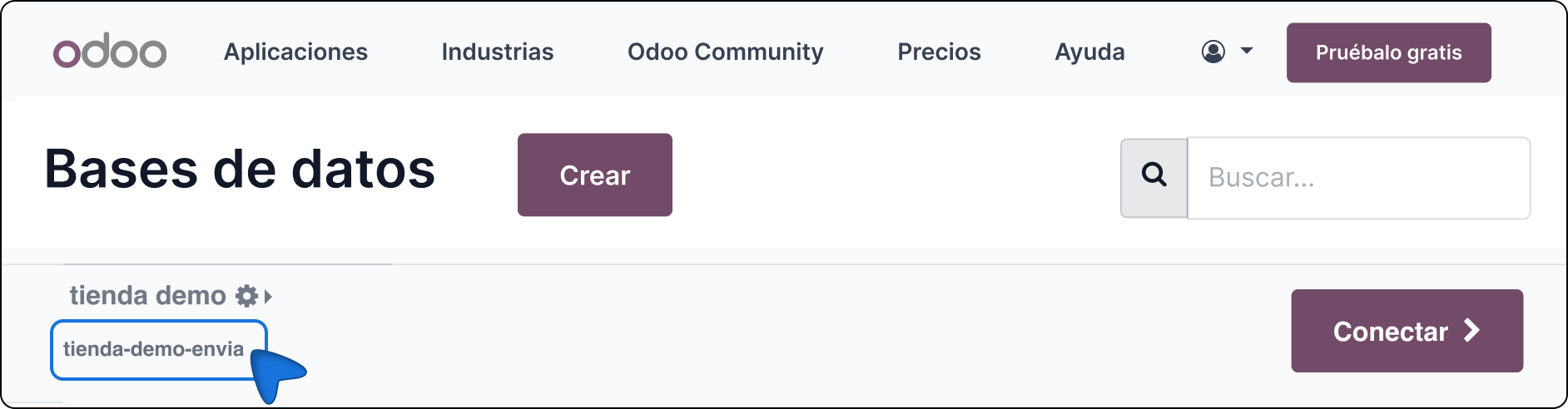
Dans un autre onglet, allez dans Odoo. Ouvrez le menu du coin et choisissez Mes bases de données. Copiez le nom de la base : le texte sous le domaine, pas l’URL.
-
Dans Envia, collez cette valeur dans Nom de la base (
Database Name). Dans E-mail de l’utilisateur (User Email), saisissez l’e-mail avec lequel vous entrez dans Odoo.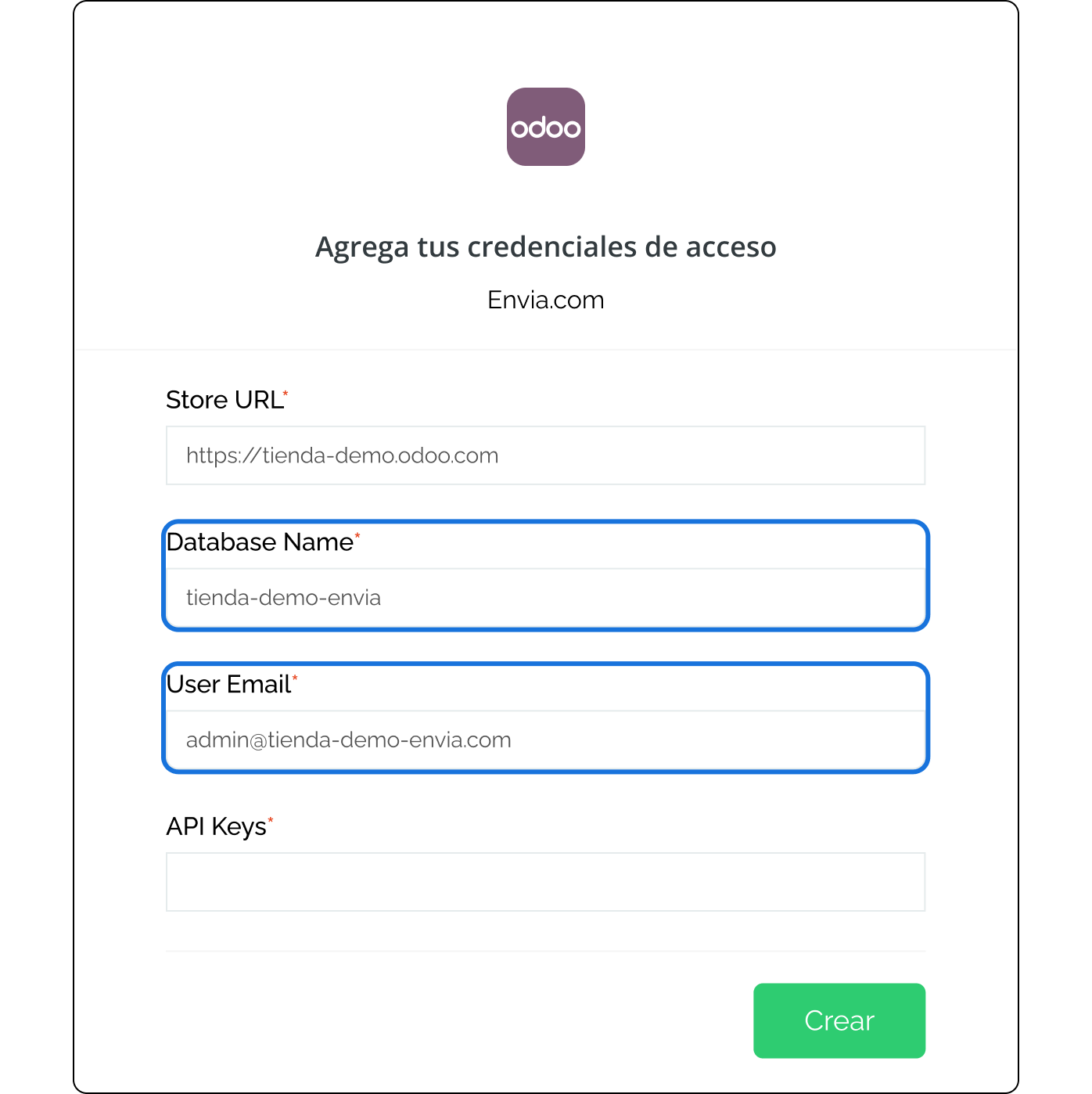
-
Dans Odoo, ouvrez le menu utilisateur > Mes préférences. Dans Sécurité, cliquez sur Nouvelle clé API (
New API Key).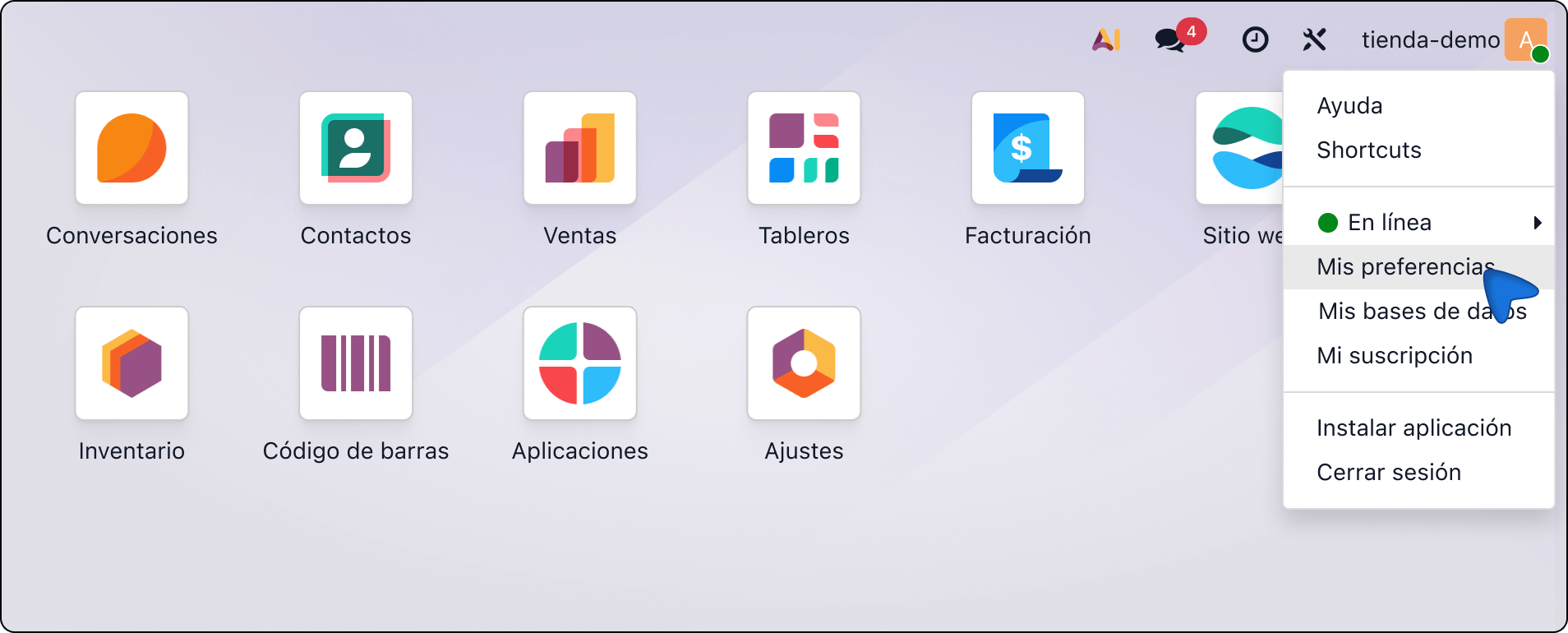
-
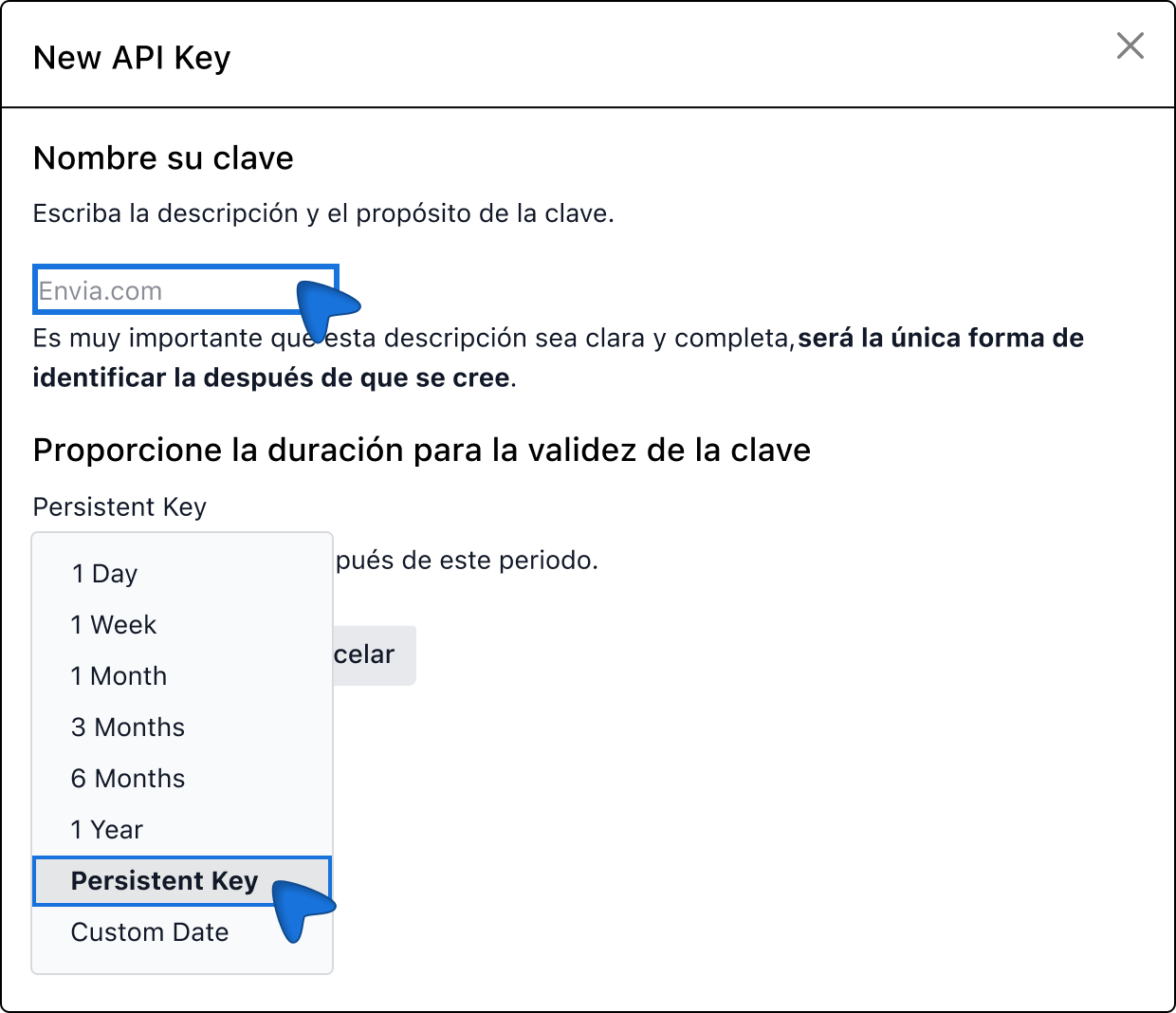
Dans le motif de la clé, écrivez Envia.com. Pour la durée, choisissez Clé persistante (
Persistent Key) et cliquez sur Générer la clé. Copiez-la tout de suite : elle n’est plus affichée.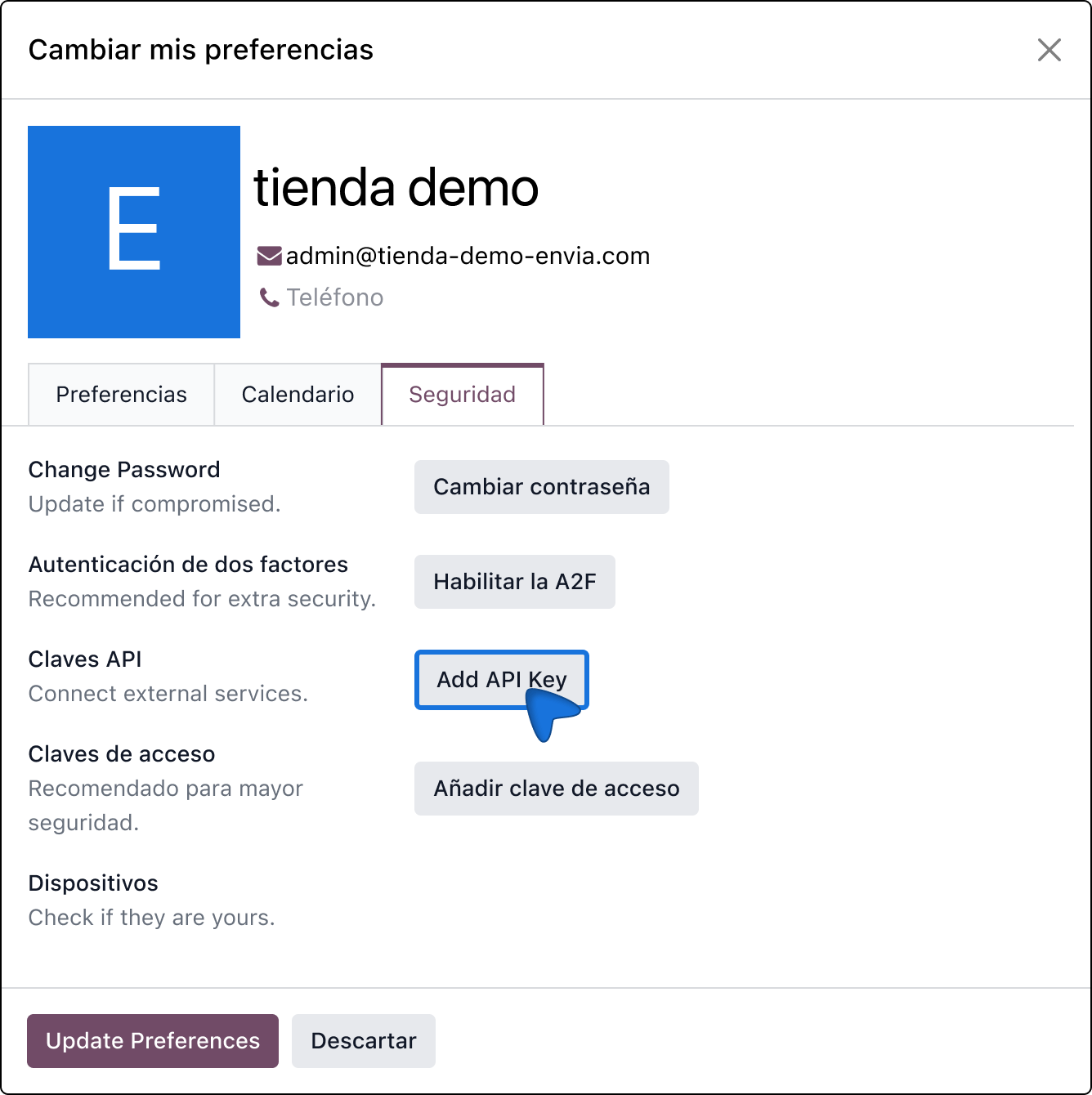
-
Dans Envia, collez la clé dans Clés API (
API Keys) et cliquez sur Créer (Create).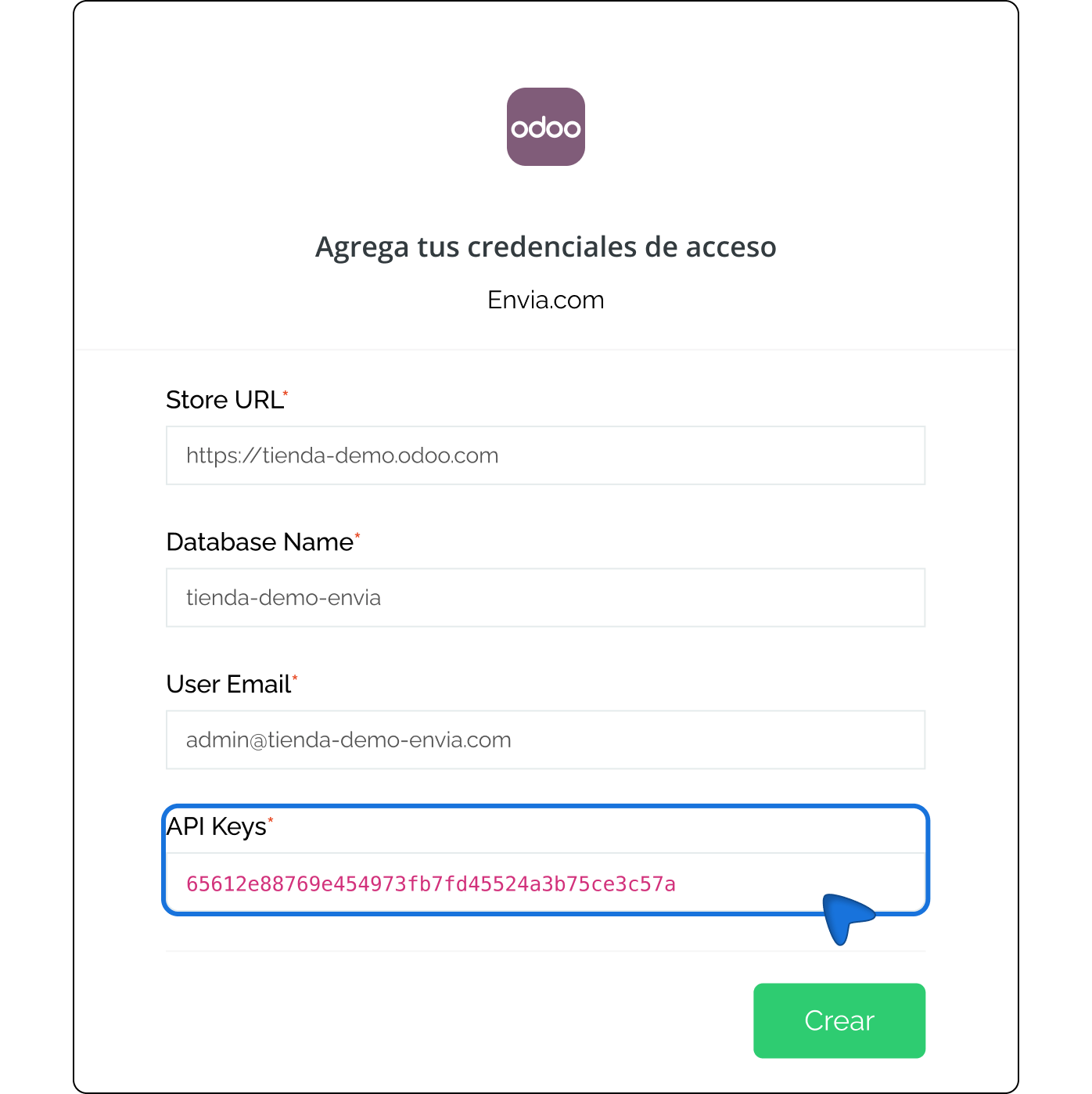
-
Vérifiez l’e-mail de votre compte Envia et cliquez sur Continuer.
Lorsque la boutique apparaît dans Connecter la boutique, les commandes commencent à arriver dans Envia.
Réglages dans Envia
Section intitulée « Réglages dans Envia »Ouvrez Ecommerce Pro > Configurez votre boutique. Sans cela, vous ne pouvez ni cotiser ni créer l’étiquette.
- Emplacements d’origine : d’où partent vos envois. Choisissez l’entrepôt ou l’adresse que vous utilisez dans Odoo.
- Colis : mesures et poids avec lesquels vous cotisez.
- Produits : poids (et taille, le cas échéant). Sans poids, la cotation ne sort pas bien.
- Génération d’étiquettes depuis la boutique : dans ce flux, les étiquettes sont créées dans Envia, pas dans Odoo. N’attendez pas un bouton d’étiquette sur la livraison Odoo.
Il n’y a pas de checkout Envia dans le site Odoo avec ce module. L’acheteur paie dans Odoo ; vous gérez l’expédition dans Envia.
Créer l’étiquette
Section intitulée « Créer l’étiquette »- Ouvrez Ecommerce Pro > Voir les commandes.
- Si vous ne voyez pas la commande, utilisez Actualiser pour synchroniser.
- Vérifiez l’origine et le colis. Si besoin, modifiez l’origine ou le colis sur cette commande.
- Cliquez sur Coter, choisissez le service et créez l’étiquette.
L’étiquette et le suivi se gèrent dans Envia.
Si ça ne se connecte pas
Section intitulée « Si ça ne se connecte pas »- Vérifiez l’URL (
votredomaine.odoo.com), le nom de la base (ne copiez pas le domaine) et l’e-mail. - Si vous avez mal copié la clé, créez une autre clé persistante et collez-la à nouveau.
- Ce guide concerne Odoo 18 sur Odoo Online. Si vous êtes sur Odoo.sh et voulez cotiser et étiqueter dans Odoo, utilisez le plugin Envia.com.
- Si vous avez déjà installé Envia Shipping, ne mélangez pas les deux chemins : désinstallez le module Odoo ou arrêtez d’utiliser Oauth.
Questions fréquentes
Section intitulée « Questions fréquentes »Les étiquettes sont-elles créées dans Odoo ?
Non. Avec Oauth, les étiquettes sont créées dans Envia, une fois la commande dans Voir les commandes.
Qui m’aide si ça échoue ?
Le support d’Oauth depuis Ecommerce Pro est Envia.
Est-ce valable pour Odoo 19 sur Odoo.sh ?
Ce chemin est conçu pour Odoo 18 sur Online. Sur Odoo.sh, l’option avec le plus de fonctions est le plugin Envia.com.