Maintenance programmée sur Envia.com : jeudi 29 octobre, de 00:00 à 00:30. Connexion, API et opérations seront indisponibles.


Lier un produit à un colis d’expédition
Lorsque vous gérez plusieurs produits, il est important que chacun soit lié au bon colis pour que vos expéditions soient cotées et traitées avec précision. Avec les réglages Emballage et expédition, vous pouvez définir exactement dans quel type de boîte chaque produit voyagera, que ce soit dans un colis standard ou dans sa propre boîte.
Types d’emballage
Section intitulée « Types d’emballage »| Type d’emballage | Quand l’utiliser ? |
|---|---|
| Colis tiers | Lorsque le produit est emballé dans une boîte standard ou de transporteur. |
| Emballage propre | Lorsque le produit vient déjà dans sa propre boîte intégrée. |
Configurer l’emballage pour un produit
Section intitulée « Configurer l’emballage pour un produit »Colis tiers
Section intitulée « Colis tiers »-
Connectez-vous à votre compte Envia.com
-
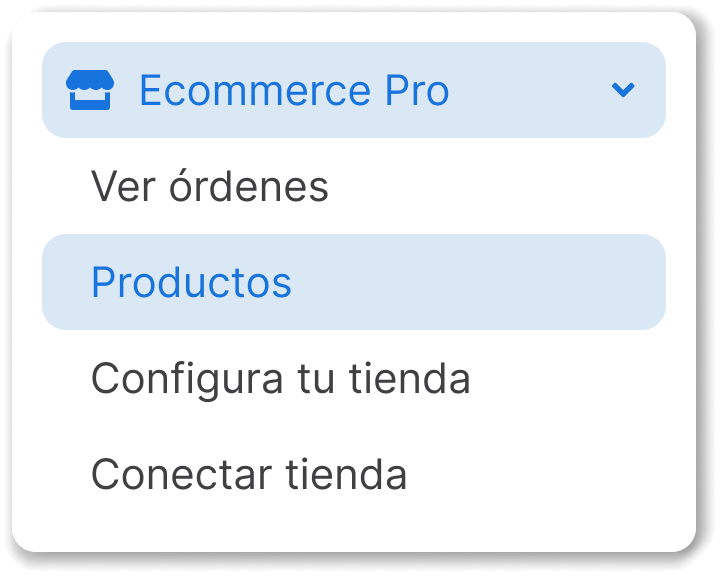
Allez dans Ecommerce Pro > Produits.
-
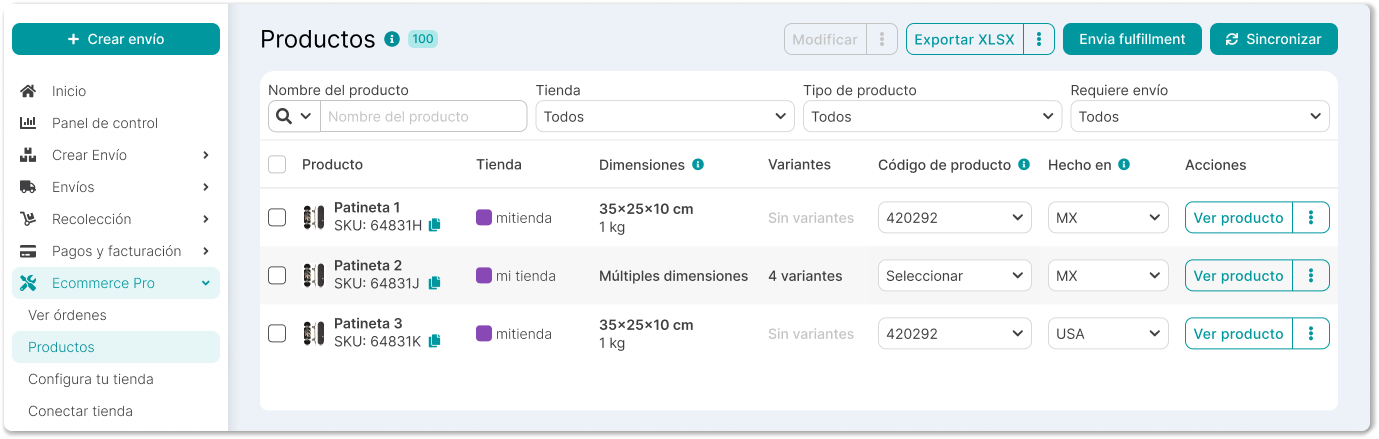
Sélectionnez l’un des produits que vous voulez configurer.
-
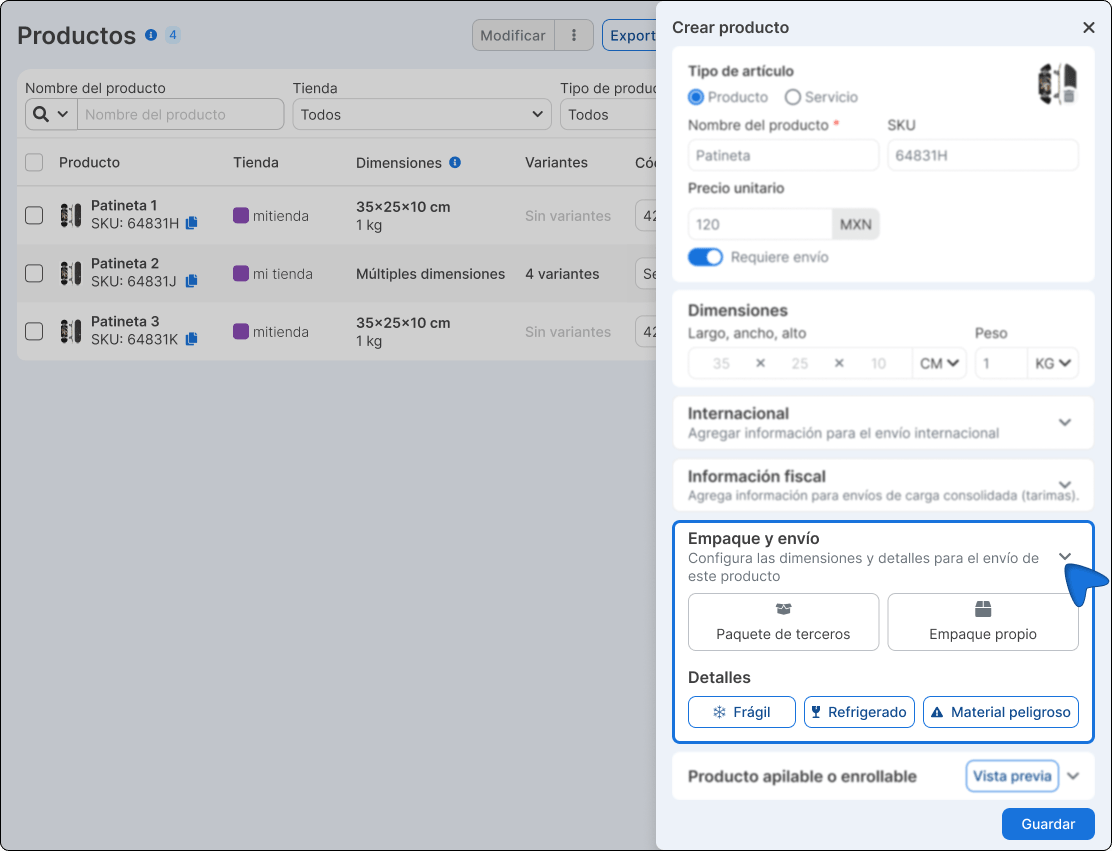
Allez dans la section Emballage et expédition
-
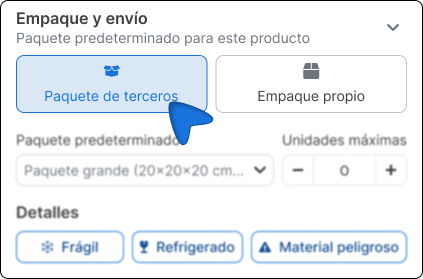
Sélectionnez l’onglet Colis tiers.
-
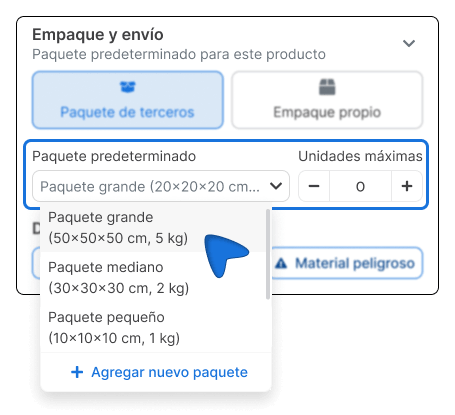
Dans le champ Colis par défaut, cliquez sur le menu déroulant et choisissez le colis qui correspond au produit, ou créez un nouveau colis.
-
Dans le champ Unités maximum, définissez combien de pièces du produit tiennent dans ce colis.
-
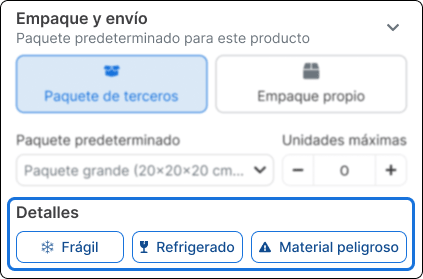
Dans la section Détails, activez les étiquettes qui s’appliquent au produit.
- Produit fragile. Le produit nécessite une manipulation spéciale pour éviter les dommages.
- Expédition réfrigérée. Le produit a besoin d’une chaîne du froid pendant le transport.
- Matière dangereuse. Le produit contient des matières avec des restrictions d’expédition.
Emballage propre
Section intitulée « Emballage propre »Utilisez cette option lorsque le produit vient déjà emballé dans sa propre boîte et que les dimensions de l’emballage sont les mêmes que celles du produit.
-
Connectez-vous à votre compte Envia.com
-
Allez dans Ecommerce Pro > Produits.
-
Sélectionnez l’un des produits que vous voulez configurer.
-
Allez dans la section Emballage et expédition.
-
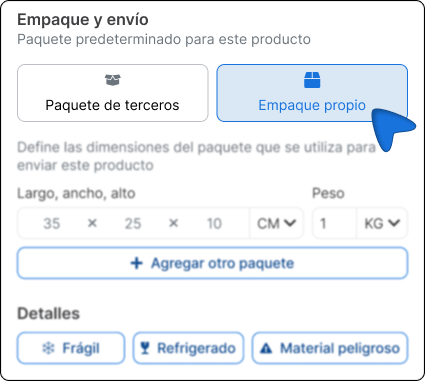
Sélectionnez l’onglet Emballage propre.
-
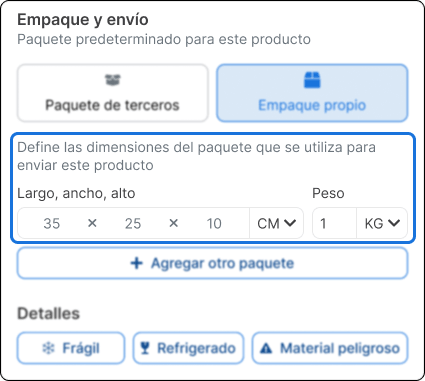
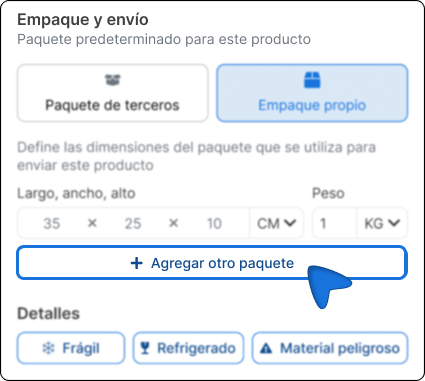
Saisissez les dimensions de l’emballage dans les champs Longueur × Largeur × Hauteur et le Poids.
-
Et choisissez l’unité de mesure (CM / KG) depuis les sélecteurs à côté de chaque champ.
-
(Optionnel) Si le produit peut être présenté dans plus d’un format de boîte, sélectionnez + Ajouter un autre colis pour enregistrer des dimensions supplémentaires.
-
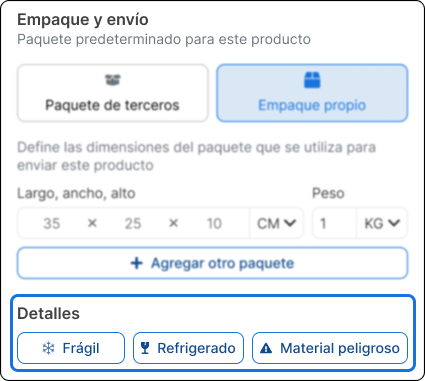
Dans la section Détails, activez les étiquettes qui s’appliquent au produit.
- Produit fragile. Le produit nécessite une manipulation spéciale pour éviter les dommages.
- Expédition réfrigérée. Le produit a besoin d’une chaîne du froid pendant le transport.
- Matière dangereuse. Le produit contient des matières avec des restrictions d’expédition.
-
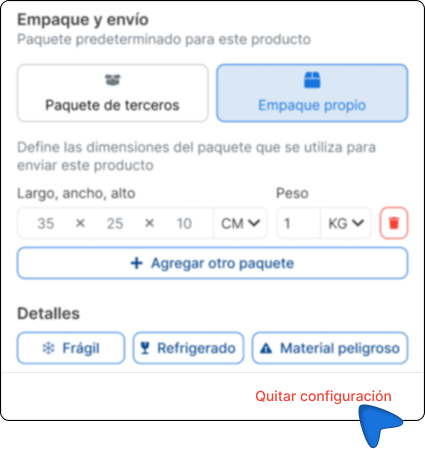
Si vous devez retirer toute la configuration d’emballage du produit, sélectionnez Retirer la configuration en bas de la section.
Notes importantes
Section intitulée « Notes importantes »- Le champ Unités maximum définit la limite de pièces par boîte, pas le nombre de boîtes par commande.
- Les nouveaux colis créés depuis un produit sont enregistrés dans le catalogue général de colis et peuvent être réutilisés sur d’autres produits.
- L’option Emballage propre est conçue pour les produits avec une boîte intégrée : cosmétiques, petits appareils, articles de présentation de marque, entre autres.
Foire aux questions
Section intitulée « Foire aux questions »Puis-je assigner le même colis à plusieurs produits ? Oui. Un colis enregistré dans votre catalogue peut être sélectionné sur tous les produits qui en ont besoin.
Puis-je changer plus tard le colis assigné à un produit ? Oui, vous pouvez modifier la configuration d’emballage à tout moment depuis les détails du produit.
La configuration d’emballage affecte-t-elle la cotation d’expédition ? Oui. Les dimensions et le poids du colis sont les données que les transporteurs utilisent pour calculer le tarif d’expédition.