Maintenance programmée sur Envia.com : jeudi 29 octobre, de 00:00 à 00:30. Connexion, API et opérations seront indisponibles.


Configurer l’impression du packing slip
Depuis Ecommerce Pro, vous pouvez décider comment les packing slips sont imprimés et téléchargés lorsque vous générez vos étiquettes. Ces options vous aident à économiser du papier, à éviter les téléchargements inutiles, et à travailler de façon plus organisée lorsque vous faites beaucoup d’expéditions en même temps.
- Économisez des feuilles en imprimant plusieurs packing slips par page.
- Évitez les interruptions lorsque vous générez beaucoup d’étiquettes.
- Ajustez l’impression à votre façon de travailler, sans affecter les étiquettes.
Étapes pour configurer l’impression
Section intitulée « Étapes pour configurer l’impression »-
Connectez-vous à Envia.com
-
Allez dans Ecommerce Pro et cliquez sur Configurez votre boutique.
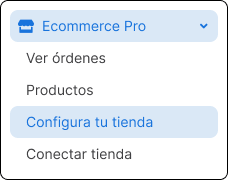
-
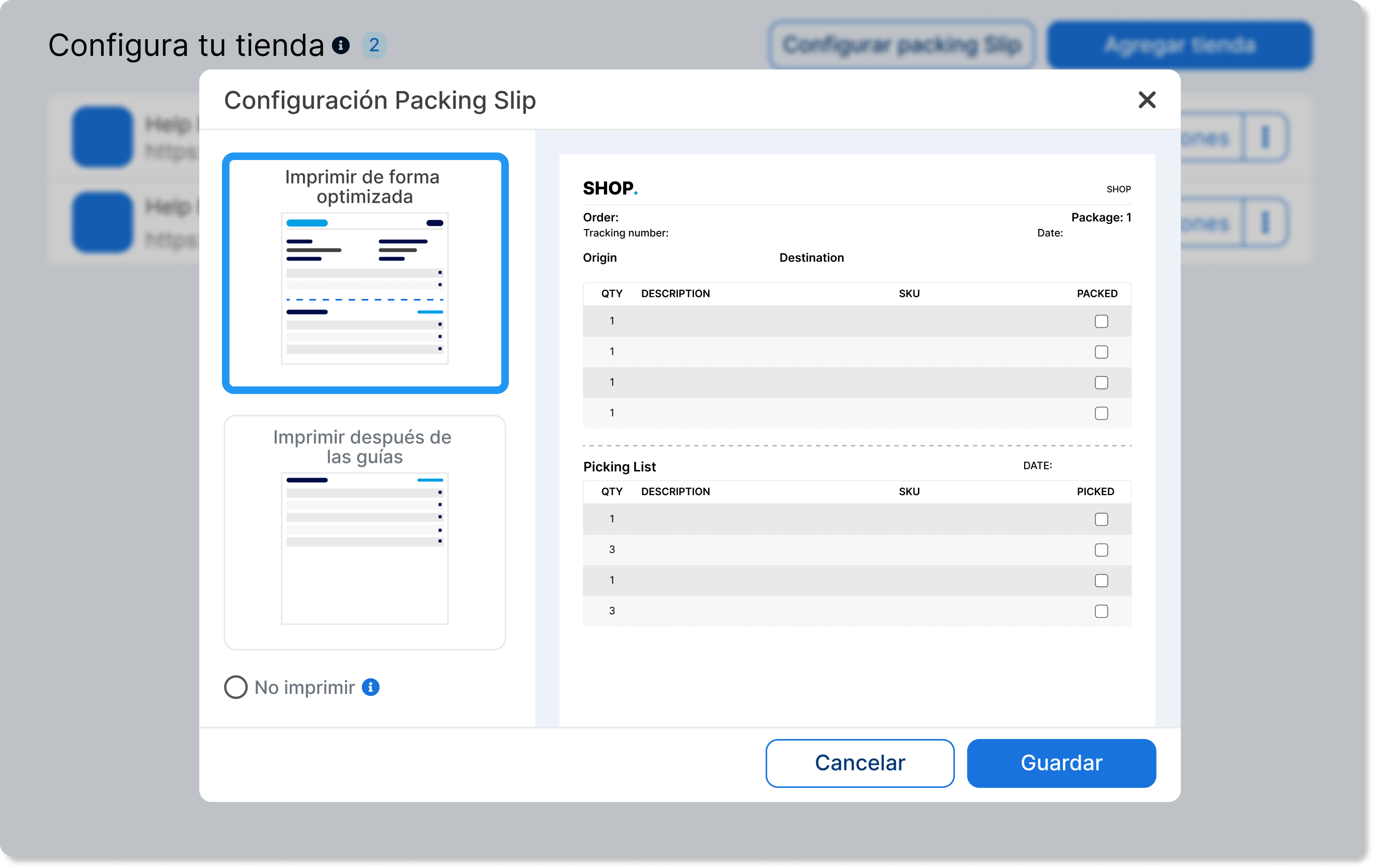
Sélectionnez le bouton Configurer le packing slip.

-
Choisissez l’option d’impression que vous préférez.
Impression optimisée. Groupe plusieurs packing slips sur une seule feuille pour réduire l’usage de papier.
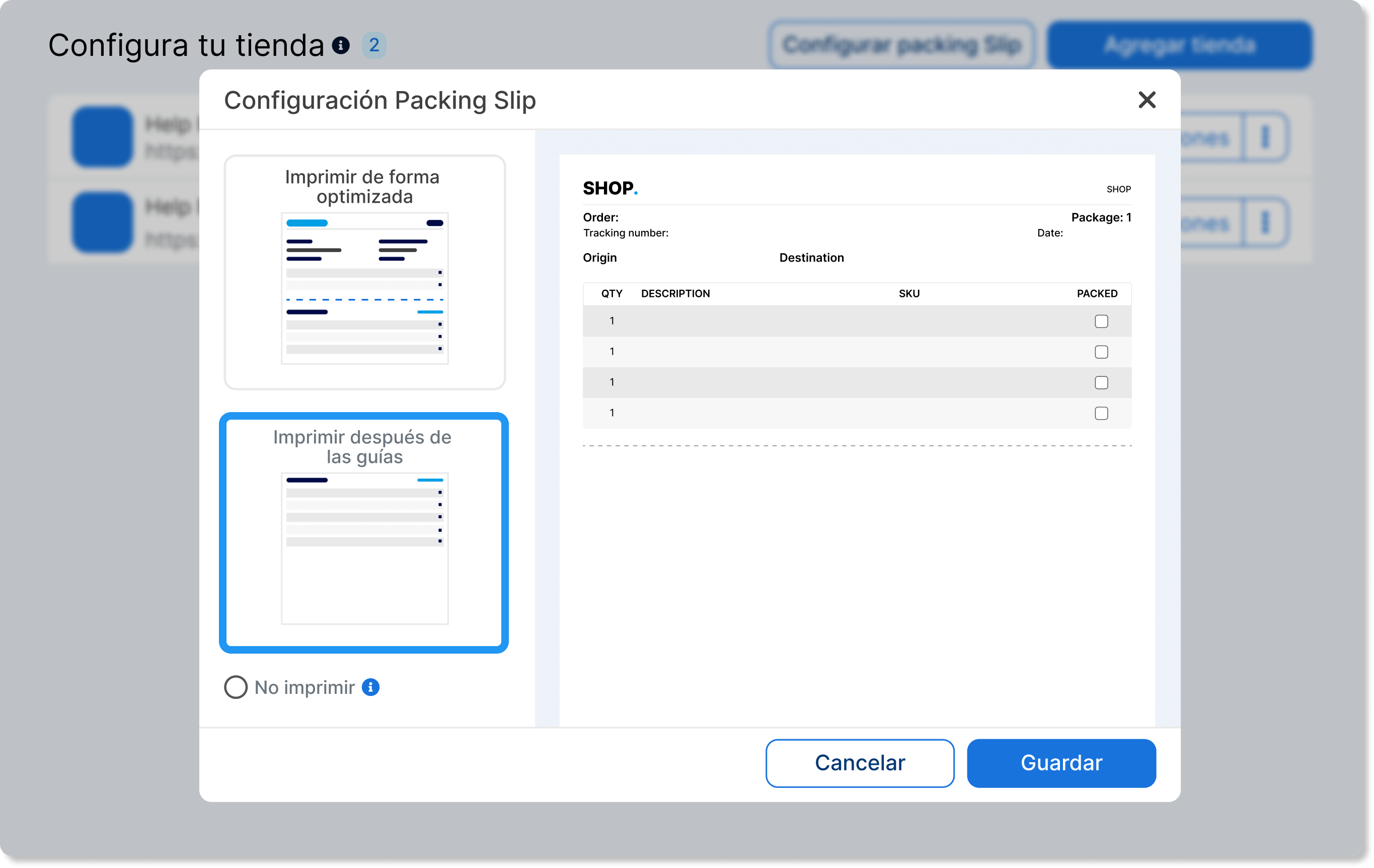
Imprimer après les étiquettes. Imprime chaque packing slip après son étiquette correspondante.
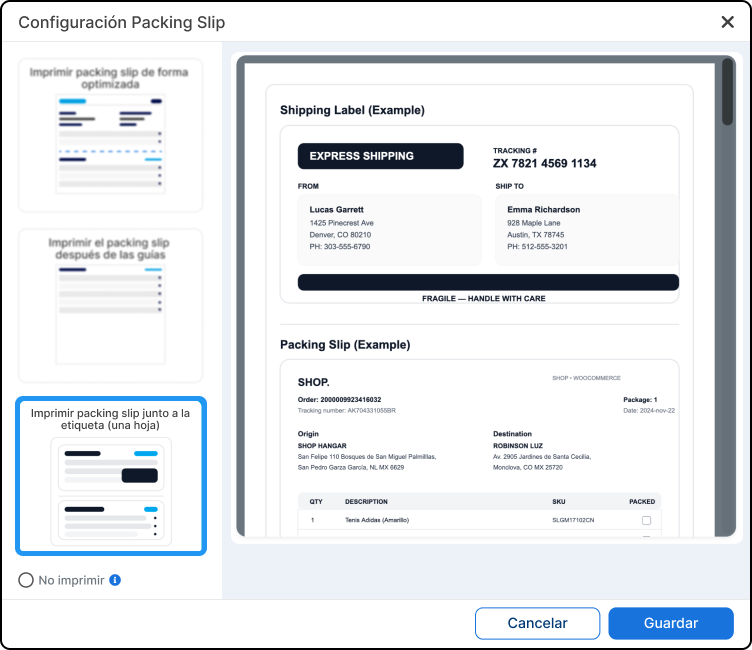
Imprimer le packing slip à côté de l’étiquette. Génère et imprime l’étiquette et le packing slip dans le même document.
Foire aux questions
Section intitulée « Foire aux questions »Puis-je changer ce réglage à tout moment ?
Oui, vous pouvez changer ces options quand vous en avez besoin depuis la section des réglages de votre boutique.
Que se passe-t-il si je laisse les options par défaut ?
L’impression individuelle par étiquette et le téléchargement automatique de chaque packing slip resteront en place.
Ce réglage affecte-t-il les étiquettes ?
Non, ces options s’appliquent uniquement à l’impression et au téléchargement des packing slips. Les étiquettes continuent de fonctionner comme d’habitude.