Maintenance programmée sur Envia.com : jeudi 29 octobre, de 00:00 à 00:30. Connexion, API et opérations seront indisponibles.


Générer un envoi en groupage (LTL)
Les envois en groupage, aussi appelés LTL (Less Than Truckload), vous permettent de transporter du fret sans remplir une unité complète, en partageant l’espace avec d’autres envois. Cette option aide à réduire les coûts et à optimiser la logistique.
Étapes pour générer votre envoi
Section intitulée « Étapes pour générer votre envoi »1. Allez dans Créer un envoi
Section intitulée « 1. Allez dans Créer un envoi »Connectez-vous à Envia.com et dans le menu latéral cliquez sur Créer un envoi > Envois de fret
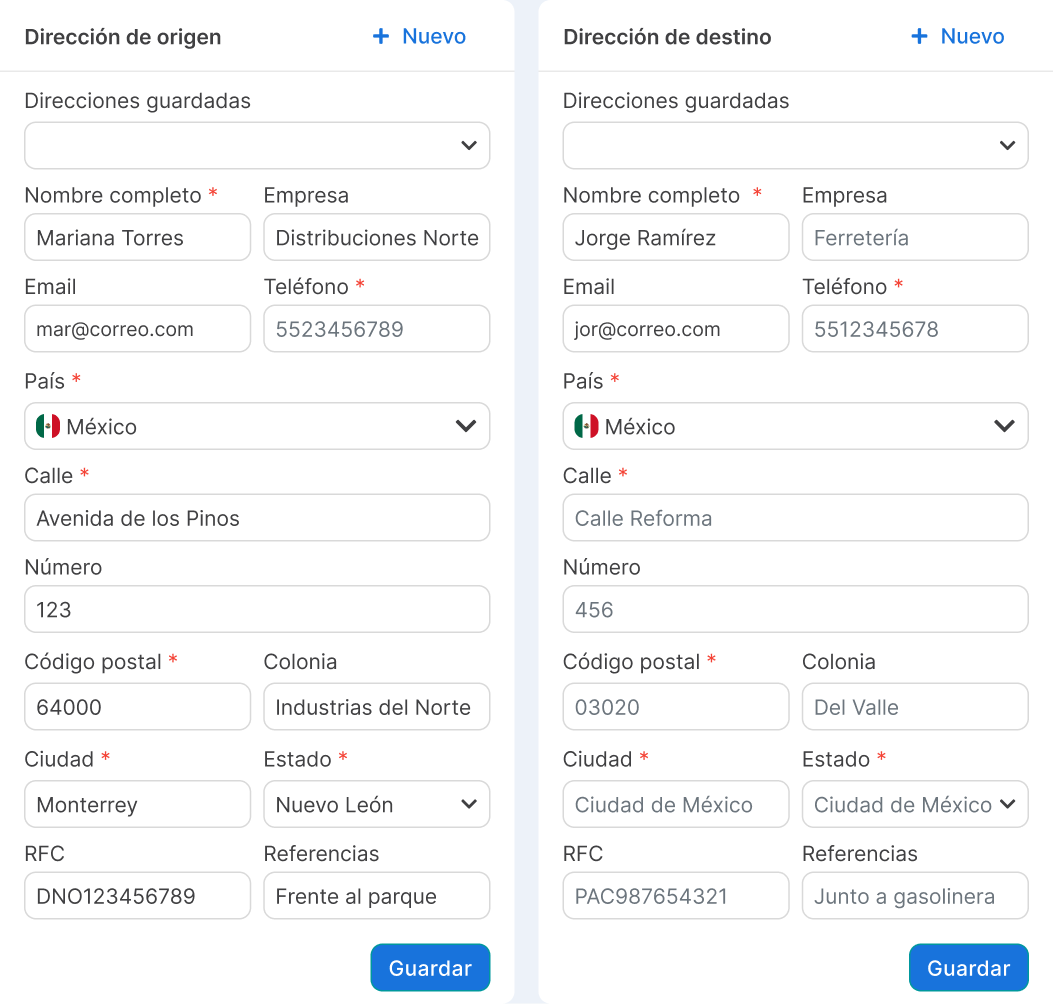
2. Remplissez l’origine et la destination
Section intitulée « 2. Remplissez l’origine et la destination »Complétez Adresse d’origine et Adresse de destination. Les champs obligatoires apparaissent marqués d’un astérisque rouge (*), par exemple : nom, entreprise, e-mail, téléphone, pays, rue, numéro, code postal et quartier.
3. Sélectionnez le type d’envoi : Fret
Section intitulée « 3. Sélectionnez le type d’envoi : Fret »Dans Type d’envoi, vous verrez ces options ; choisissez Fret
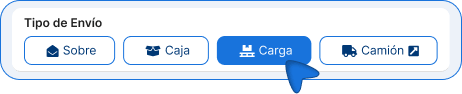
| Type d’envoi | À quoi il sert |
|---|---|
| Enveloppe | Documents ou petites pièces. |
| Boîte | Colis conventionnel. |
| Fret | Envoi LTL (moins d’un camion). |
| Camion | Camion complet (FTL) ; ouvre cargo.envia.com. |
4. Complétez les données du fret
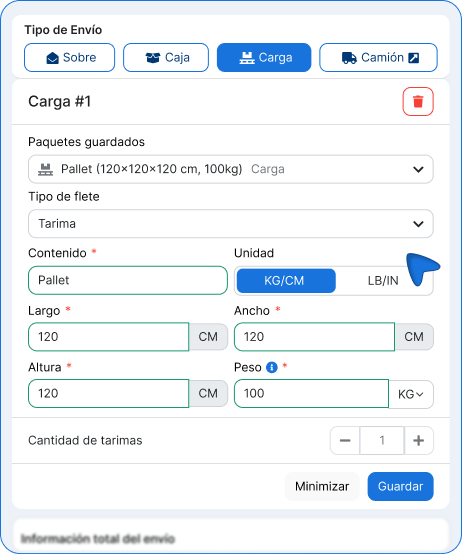
Section intitulée « 4. Complétez les données du fret »Dans Fret #1, saisissez les informations sur votre marchandise.
- Colis enregistrés. Si vous avez déjà un profil de colis enregistré, vous pouvez le sélectionner dans Colis enregistrés pour réutiliser les mesures et les données.
- Type de fret (origine Mexique). Indique comment votre marchandise voyage afin que le transporteur la classifie correctement lors du devis et de la génération de l’étiquette.
Contenu, unité, mesures, poids et quantité
- Contenu : décrivez ce que vous expédiez (maximum 50 caractères). Ce champ est obligatoire.
- Unité : confirmez KG/CM ou passez à LB/IN si vous en avez besoin.
- Mesures : saisissez la longueur, la largeur et la hauteur. Elles sont obligatoires.
- Poids : saisissez le poids. Il est obligatoire.
- Quantité : utilisez les boutons + / – pour indiquer combien d’unités identiques vous expédiez (minimum 1, maximum 100).
Si vous avez des charges avec des mesures ou des poids différents, cliquez sur + Ajouter une palette pour enregistrer une autre section (Fret #2, Fret #3, etc.) et complétez leurs données une par une.
5. Saisissez la valeur déclarée et activez l’assurance (si vous le souhaitez)
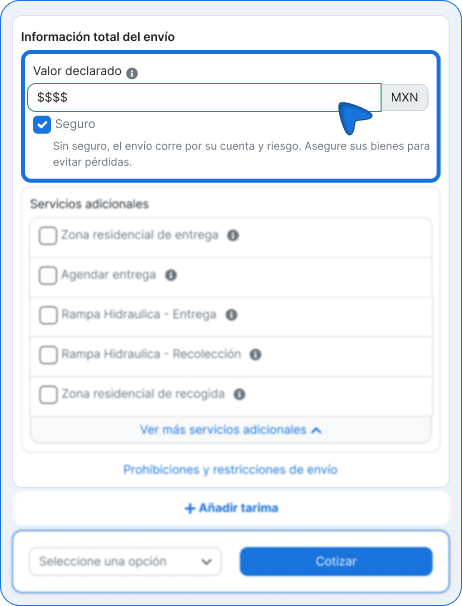
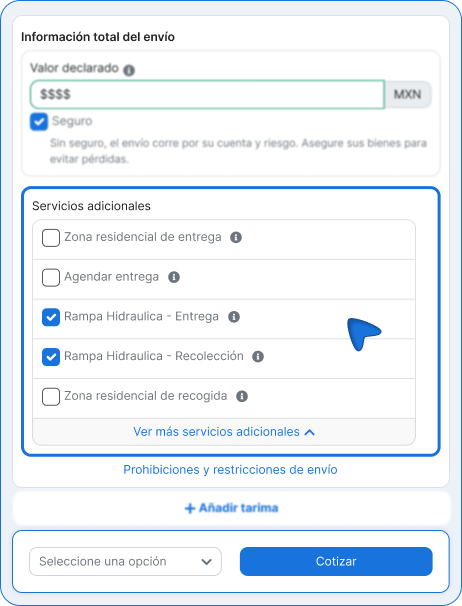
Section intitulée « 5. Saisissez la valeur déclarée et activez l’assurance (si vous le souhaitez) »Dans Informations totales de l’envoi :
-
Saisissez la Valeur déclarée en MXN. Ce champ est obligatoire ; si vous le laissez vide, vous verrez le message Champ obligatoire.
-
Si vous voulez protéger l’envoi, activez la case Assurance.
6. Sélectionnez les services supplémentaires (facultatif)
Section intitulée « 6. Sélectionnez les services supplémentaires (facultatif) »Dans Services supplémentaires, vous pouvez cocher ceux dont vous avez besoin. Chaque option a une icône d’information (i) avec sa définition.
| Service supplémentaire | Description |
|---|---|
| Zone de livraison résidentielle | Certains transporteurs facturent un tarif pour une adresse résidentielle en raison de l’effort extra de livrer directement à des maisons ou des appartements. |
| Planifier la livraison | L’heure et la date convenues entre le vendeur et l’acheteur pour que les produits arrivent à la destination sélectionnée. |
| Hayon - Livraison | Lorsque l’envoi nécessite un hayon à la livraison, cela signifie généralement que le destinataire n’a pas de quai d’expédition ni de chariot élévateur pour décharger le fret. |
| Hayon - Collecte | Lorsque l’envoi nécessite un hayon à la collecte, cela signifie généralement qu’il n’y a pas de quai d’expédition ni de chariot élévateur à l’origine pour charger la marchandise. |
| Zone de collecte résidentielle | Une maison ou une entreprise à domicile dans une zone résidentielle qui n’a généralement pas de quai de chargement. |
7. Obtenez un devis et choisissez un transporteur
Section intitulée « 7. Obtenez un devis et choisissez un transporteur »-
Cliquez sur Devis.
-
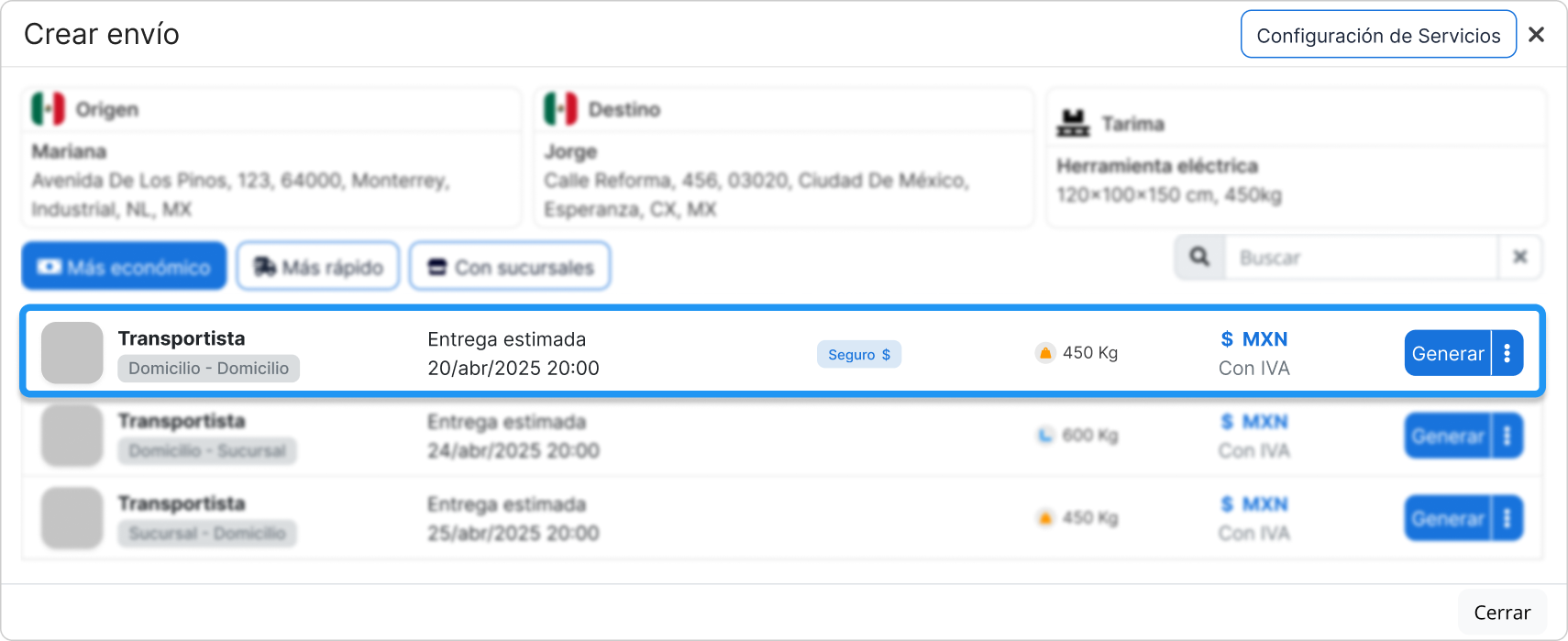
Une fenêtre s’ouvre avec le résumé de l’origine, de la destination et du fret, et la liste des options disponibles. Cet écran sert uniquement à choisir un transporteur.
-
Filtrez les résultats avec : Moins cher, Plus rapide, Avec agences
-
Si vous en avez besoin, utilisez la recherche de la fenêtre ou Paramètres du service.
-
Examinez chaque option : transporteur, type de service (par exemple Domicile-Domicile ou Agence-Agence), date de livraison estimée, poids et coût (avec taxes).
-
Cliquez sur Générer sur l’option que vous choisissez. L’étiquette n’est pas encore créée : vous allez seulement à la confirmation.
8. Complétez les données avant de générer l’étiquette
Section intitulée « 8. Complétez les données avant de générer l’étiquette »Lorsque vous cliquez sur Générer, l’écran de confirmation s’ouvre. Ici, vous complétez la Carta Porte, vérifiez le coût et créez l’étiquette avec Générer l’étiquette.
Adresses et fret
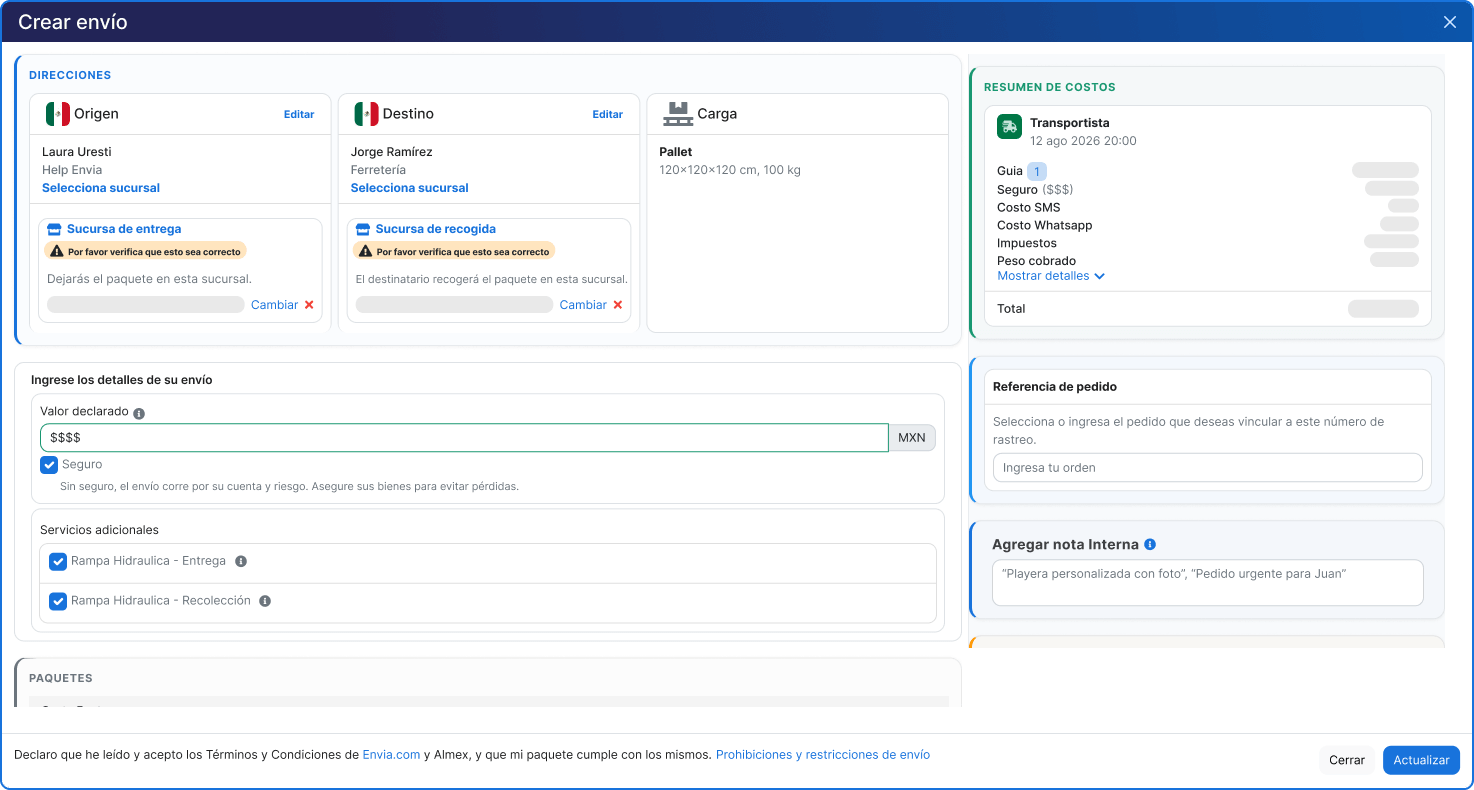
Dans la section ADRESSES, vous verrez le résumé de :
- Origine
- Destination
- Fret (contenu, mesures et poids)
Vous pouvez utiliser Modifier si vous devez corriger quelque chose. Si le service est avec une agence (par exemple Ocurre), des options telles que Agence de livraison ou Agence de collecte apparaîtront. Vérifiez que l’agence est correcte avant de continuer.
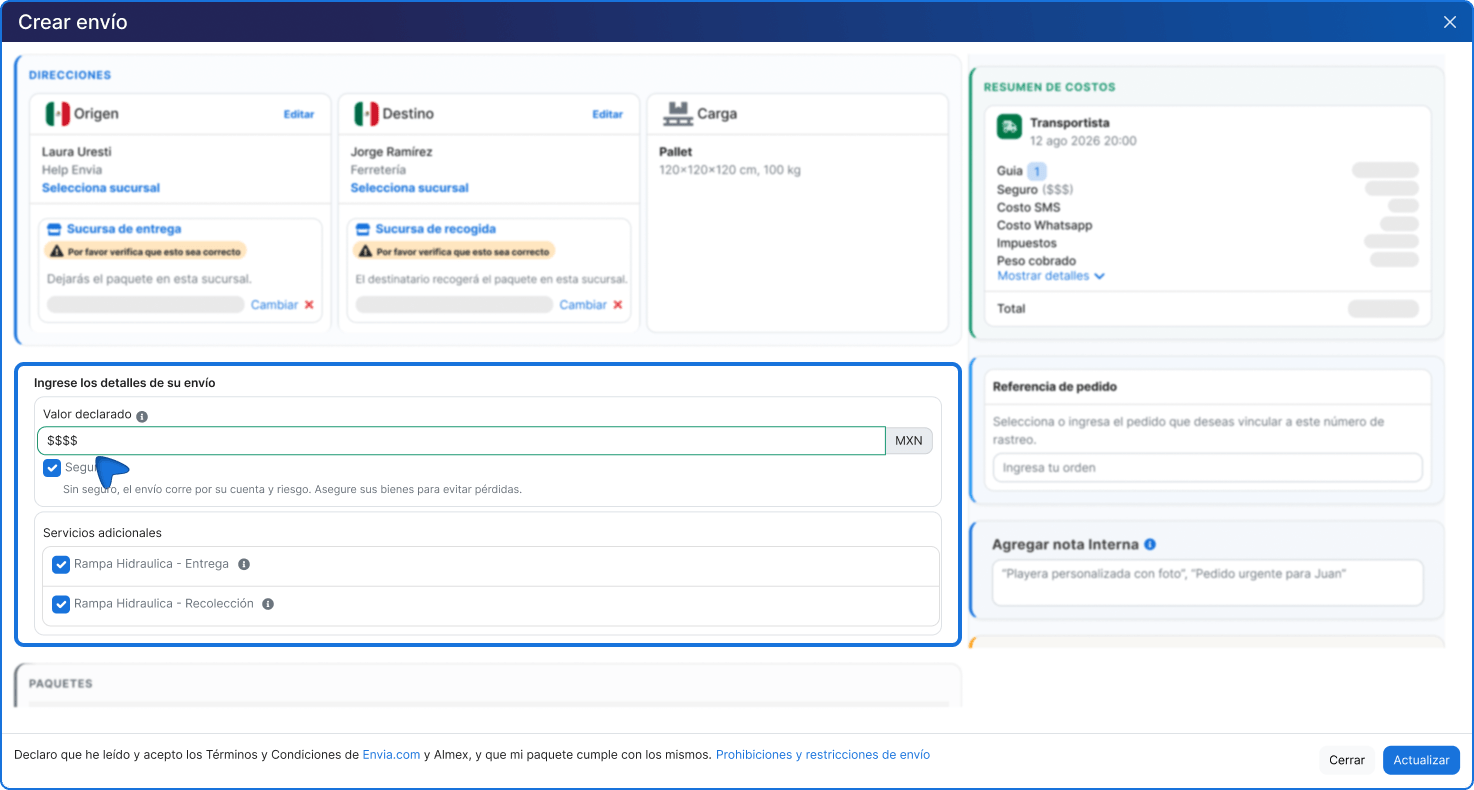
Détails de l’envoi
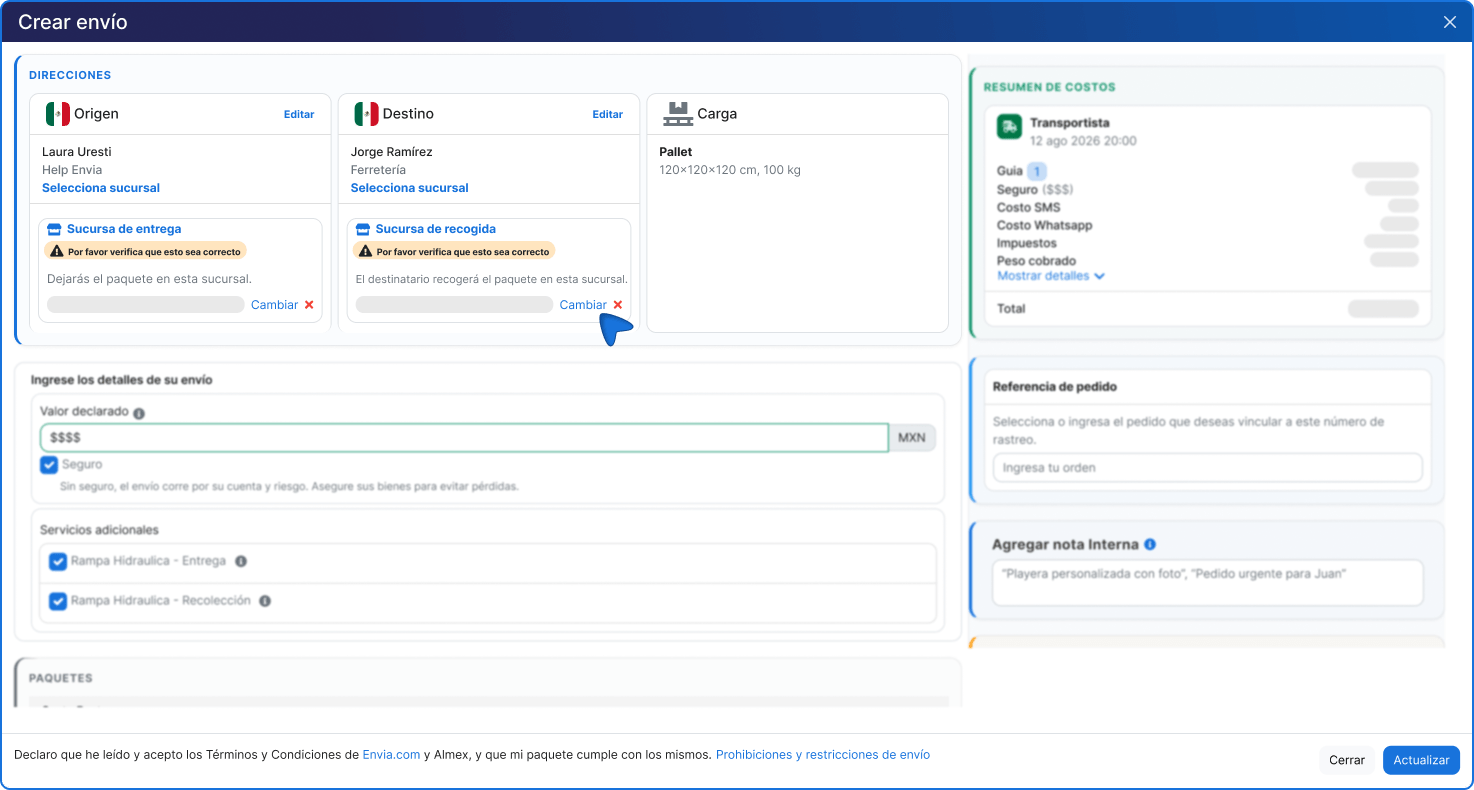
Dans Saisissez les détails de votre envoi, vous verrez la Valeur déclarée et, si vous les avez cochés avant le devis, Assurance et Services supplémentaires déjà présélectionnés (par exemple Hayon - Livraison ou Hayon - Collecte).
Sur cet écran, vous ne choisissez pas de nouveaux services et aucune autre option n’est affichée : vous pouvez uniquement confirmer la valeur déclarée ou décocher l’assurance ou un service supplémentaire si vous n’en avez plus besoin.
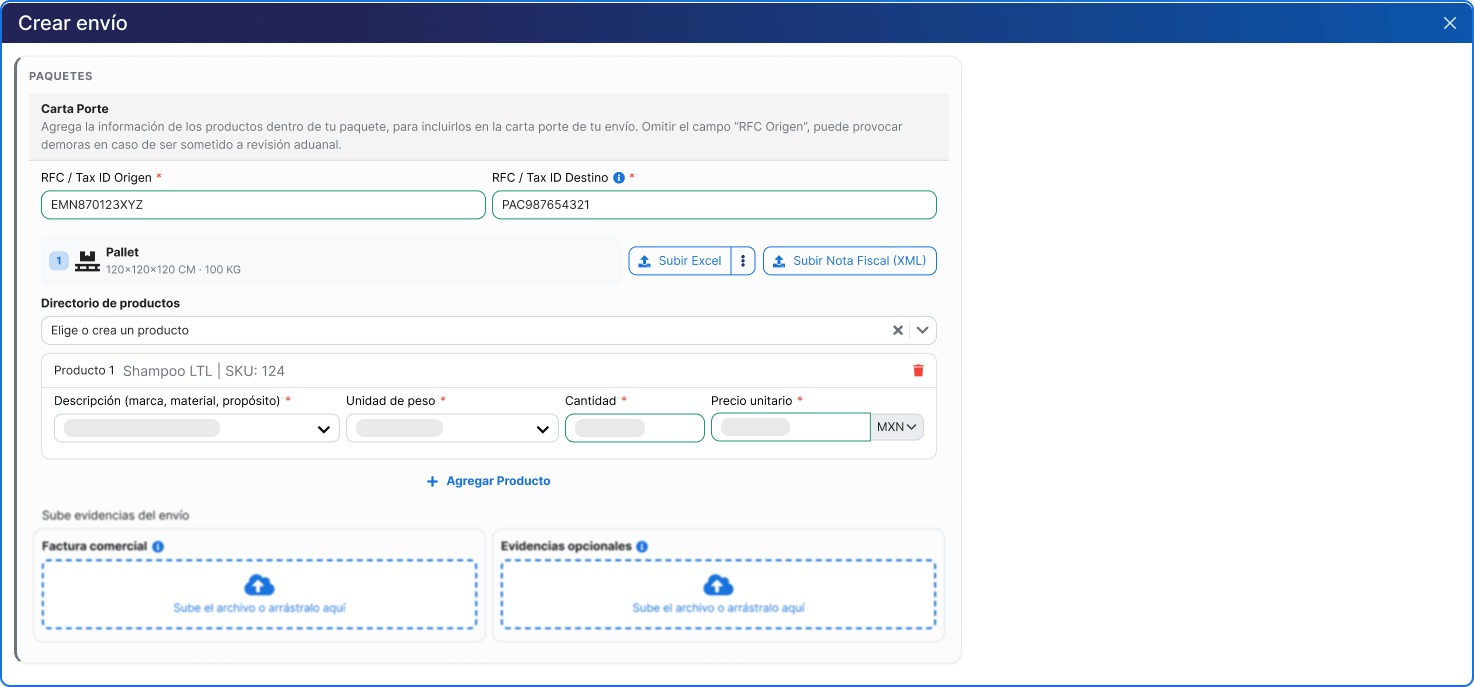
Carta Porte
Sur les envois au Mexique, complétez les informations fiscales de la Carta Porte. Si vous omettez le RFC d’origine, vous pourriez avoir des retards dans les contrôles ou les inspections.
Champs fiscaux :
- RFC / Tax ID Origine (obligatoire)
- RFC / Tax ID Destination (obligatoire)
Pour les produits du fret, vous pouvez :
- Choisir un produit depuis Répertoire de produits
- Les saisir manuellement dans Produit 1 (et suivants)
- Utiliser Téléverser Excel pour les charger en masse
- Utiliser Téléverser Nota Fiscal (XML) si cela s’applique
Si vous saisissez le produit à la main, complétez ces champs obligatoires :
- Description (marque, matériau, usage)
- Unité de poids
- Quantité
- Prix unitaire (avec devise, par exemple MXN)
Pour enregistrer un autre produit, cliquez sur + Ajouter un produit.
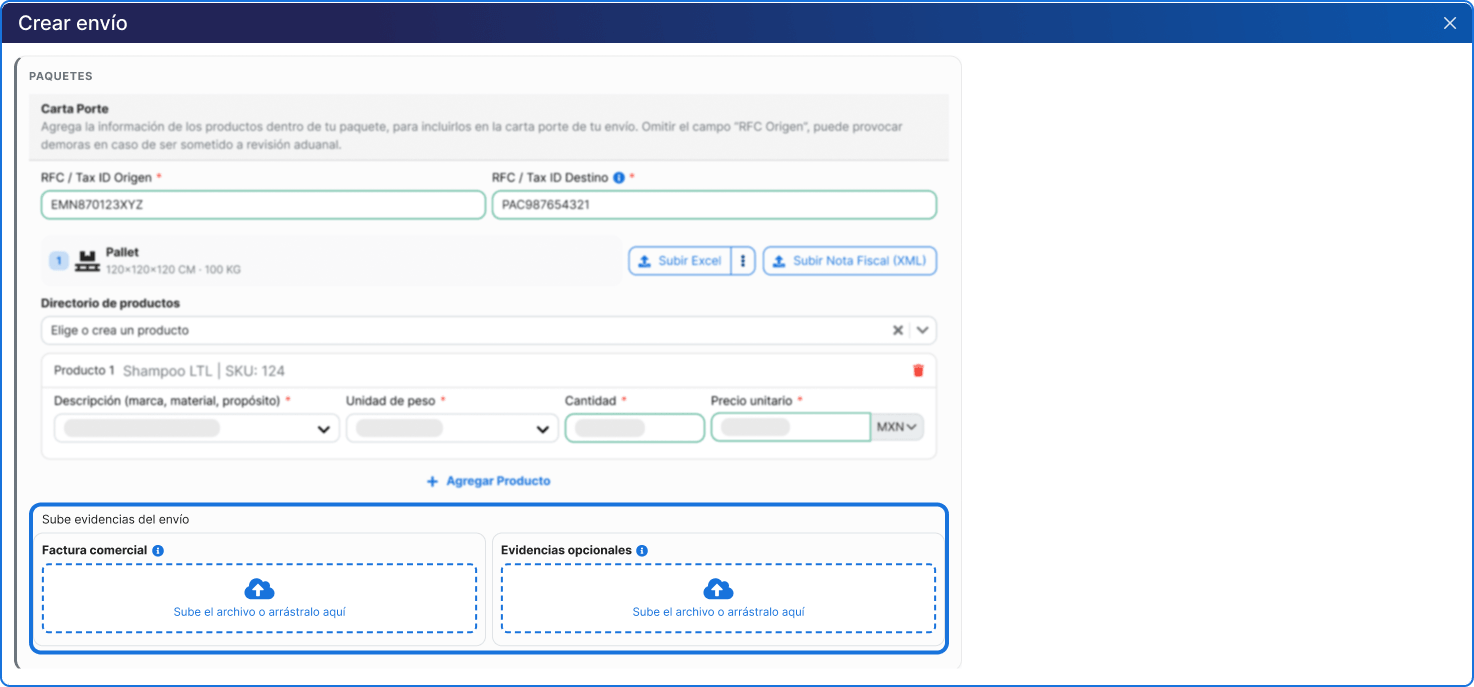
Preuves de l’envoi
- Facture commerciale : Obligatoire si vous envoyez des produits de valeur. Téléversez le fichier ou faites-le glisser dans la zone indiquée.
- Preuves facultatives : Vous pouvez joindre des images du produit ou de son emballage.
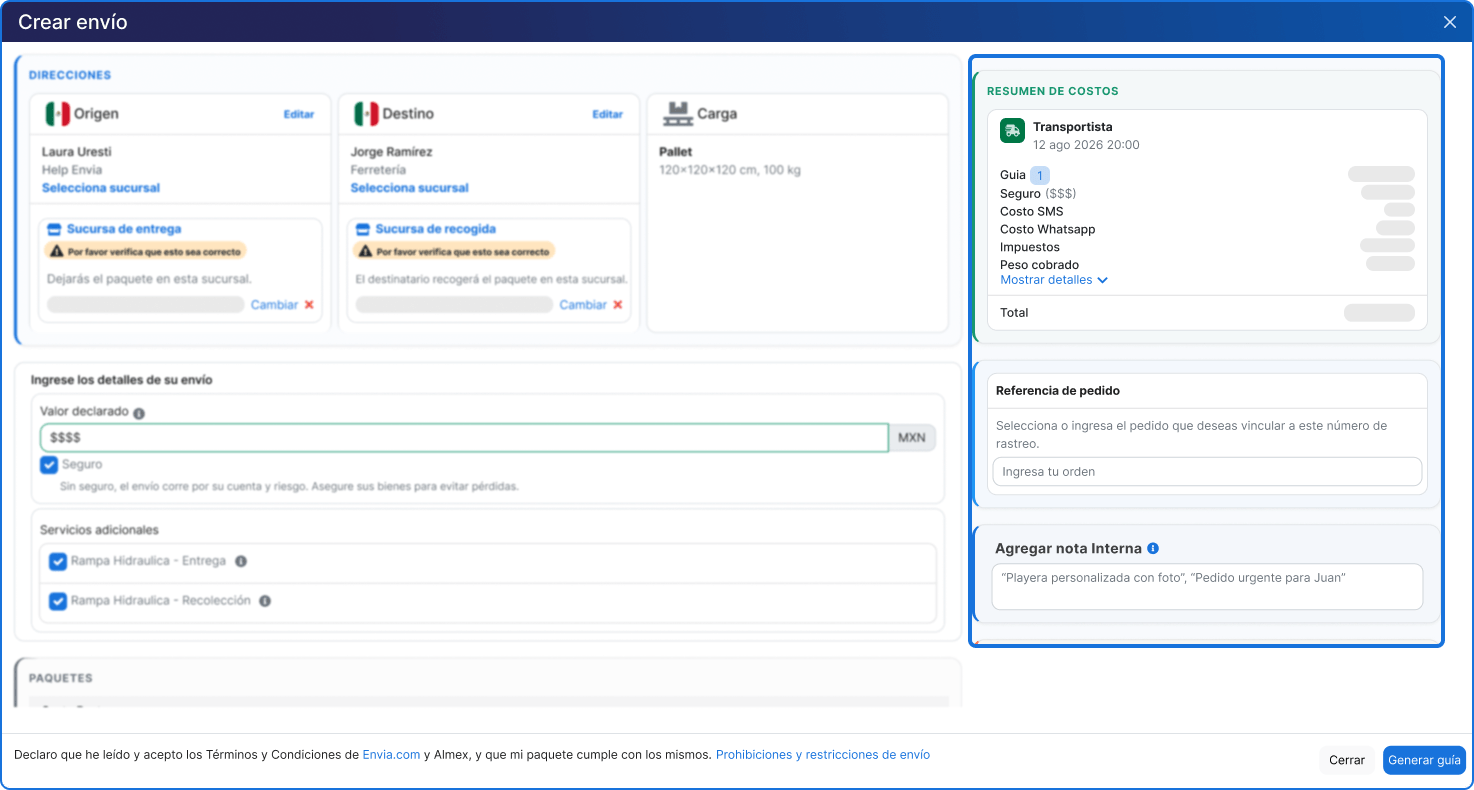
Résumé des coûts et données facultatives
Dans le panneau de droite, consultez le RÉSUMÉ DES COÛTS : transporteur et service, ventilation (étiquette, taxes, poids facturé, etc.) et le total.
Facultativement, vous pouvez saisir :
- Référence de commande
- Ajouter une note interne (pour usage interne uniquement ; elle n’apparaît pas sur l’étiquette)
9. Générez votre étiquette
Section intitulée « 9. Générez votre étiquette »Vérifiez que toutes les informations sont correctes et cliquez sur le bouton bleu Générer l’étiquette pour terminer le processus. Votre étiquette sera prête à télécharger.
Questions fréquentes
Section intitulée « Questions fréquentes »Quelle est la différence entre LTL et FTL ?
LTL (less than truckload) est lorsque votre marchandise partage l’espace avec d’autres envois sur le même camion, ce qui réduit les coûts. FTL (full truckload) est lorsque vous louez l’unité entière pour vous. Si vous avez besoin de FTL, cliquez sur l’onglet Camion depuis l’écran de génération pour accéder à cargo.envia.com.
Puis-je envoyer plusieurs palettes avec des mesures différentes ? Oui. Cliquez sur + Ajouter une palette pour enregistrer chaque groupe de palettes avec leurs propres dimensions et poids.
Remplir la Carta Porte est-il obligatoire ? Oui. La Carta Porte est une exigence fiscale pour transporter des marchandises au Mexique. Vous devez saisir le RFC d’origine, le RFC de destination et les détails du contenu.
Que se passe-t-il si la valeur déclarée dépasse 50 000 MXN ? Un champ supplémentaire sera activé pour saisir le numéro de facture, nécessaire pour documenter l’envoi correctement.
À quoi sert le type de fret ? Il indique comment votre marchandise voyage (palette, rouleau, fût, etc.). Cette donnée est utilisée lors du devis et de la génération de l’étiquette. Choisissez-le avant d’obtenir un devis.
Que sont les services supplémentaires ? Ce sont des extras facultatifs que vous pouvez cocher avant d’obtenir un devis, tels que zone résidentielle ou hayon à la collecte ou à la livraison. Pour voir ce que chacun signifie, survolez l’icône d’information (i). Utilisez Voir plus de services supplémentaires si vous ne voyez pas celui dont vous avez besoin. La disponibilité peut varier selon le transporteur.