Maintenance programmée sur Envia.com : jeudi 29 octobre, de 00:00 à 00:30. Connexion, API et opérations seront indisponibles.


E-mails personnalisés pour les envois
Chaque fois que le statut d’un envoi change, votre client peut recevoir un e-mail automatique qui lui indique ce qui se passe avec son colis. Avec les e-mails personnalisés, vous pouvez concevoir ces messages avec votre marque, votre style et les informations que vous choisissez, au lieu qu’ils partent avec le design générique du transporteur.
Allez dans Expérience acheteur > E-mails personnalisés pour accéder à cette section.
Comment ça fonctionne ?
Section intitulée « Comment ça fonctionne ? »-
Automatisation : Les e-mails sont envoyés chaque fois que le statut du colis change.
-
Flexibilité : Vous pouvez choisir entre des modèles prédéfinis ou créer les vôtres.
-
Informations pertinentes : Chaque e-mail inclut des détails importants de l’envoi.
-
Personnalisation complète : Ajoutez votre logo, vos couleurs et votre style pour un look professionnel
E-mails par défaut et personnalisés
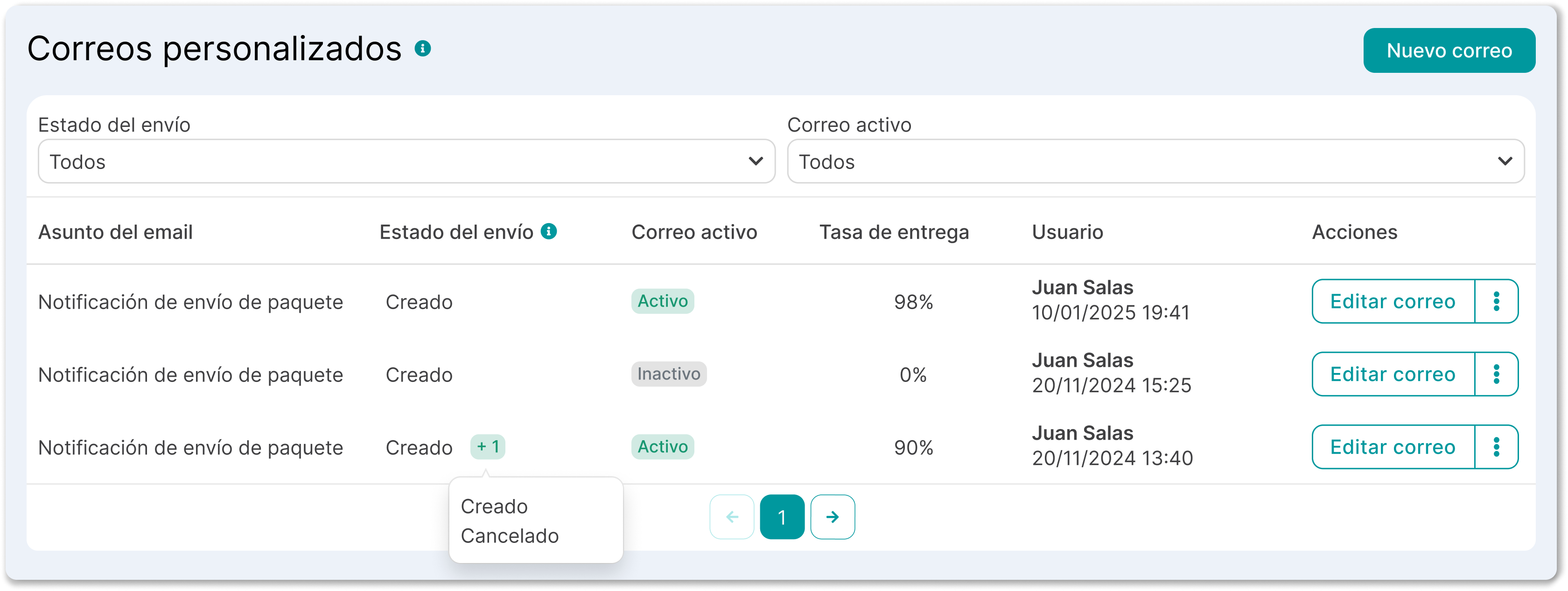
Section intitulée « E-mails par défaut et personnalisés »Lorsque vous entrez, vous verrez une liste d’e-mails. Ceux marqués comme Default sont des modèles de base qu’Envia.com a déjà configurés pour les statuts les plus courants. Vous pouvez les utiliser tels quels ou créer les vôtres de zéro.
Le tableau affiche :
| Colonne | Ce que cela signifie |
|---|---|
| Objet de l’e-mail | Le titre que le destinataire verra dans sa boîte de réception |
| Statut de l’envoi | L’événement qui déclenche l’e-mail automatique |
| E-mail actif | Vert = actif / Gris = inactif |
| Taux de livraison | Pourcentage d’e-mails qui sont arrivés avec succès au destinataire |
| Pays de destination | Pays auquel cet e-mail s’applique |
| Utilisateur | Qui a créé ou modifié l’e-mail |
| Actions | Modifier, dupliquer, envoyer un e-mail de test, désactiver ou supprimer |
Créer un e-mail personnalisé
Section intitulée « Créer un e-mail personnalisé »-
Connectez-vous à votre compte Envia.com
-
Allez dans Expérience acheteur > E-mails personnalisés
-
Cliquez sur le bouton Nouvel e-mail
-
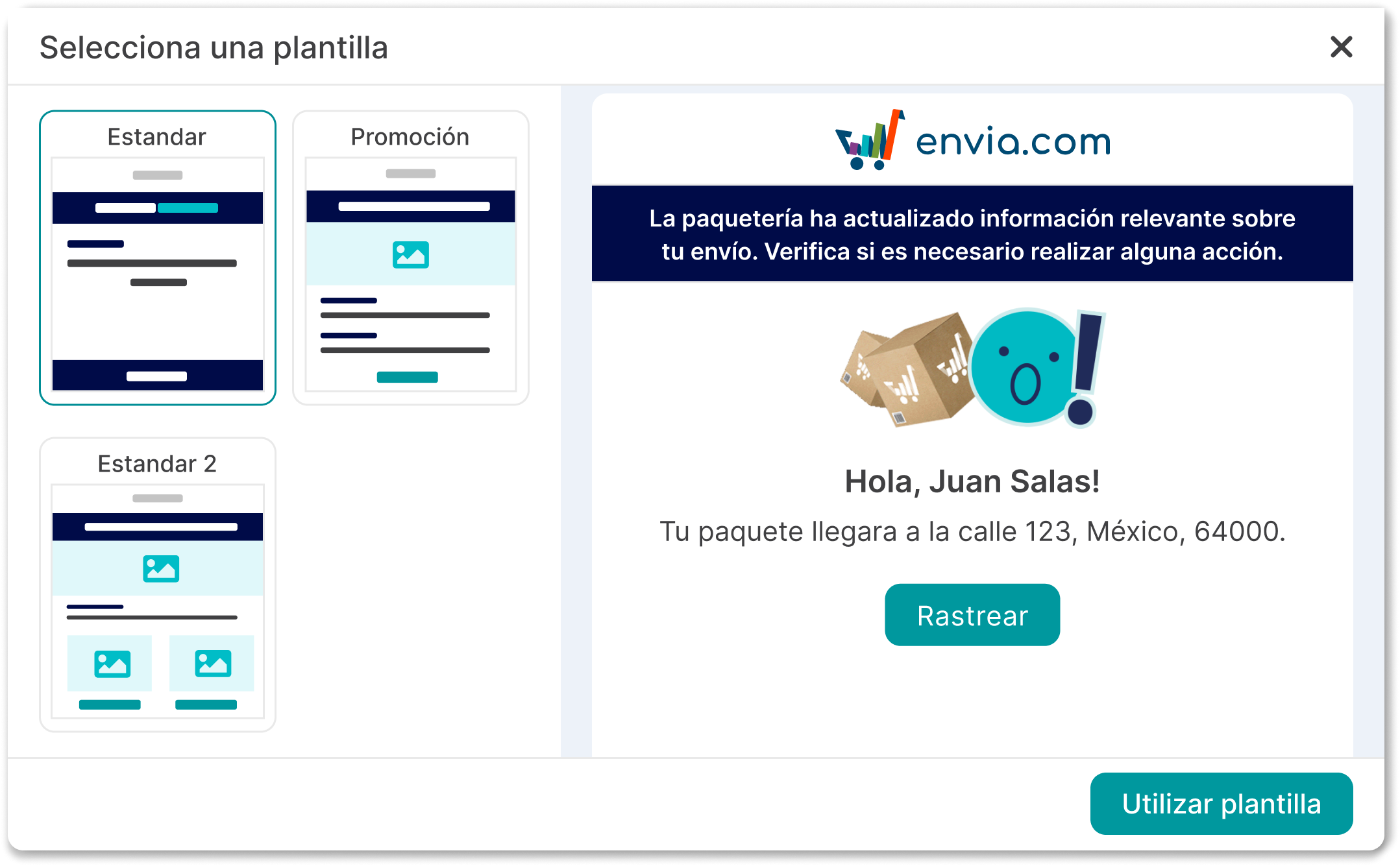
Choisissez parmi les modèles disponibles. Vous pouvez voir un aperçu avant de sélectionner. Lorsque vous trouvez celui qui correspond le mieux à votre marque, cliquez sur Utiliser le modèle.
-
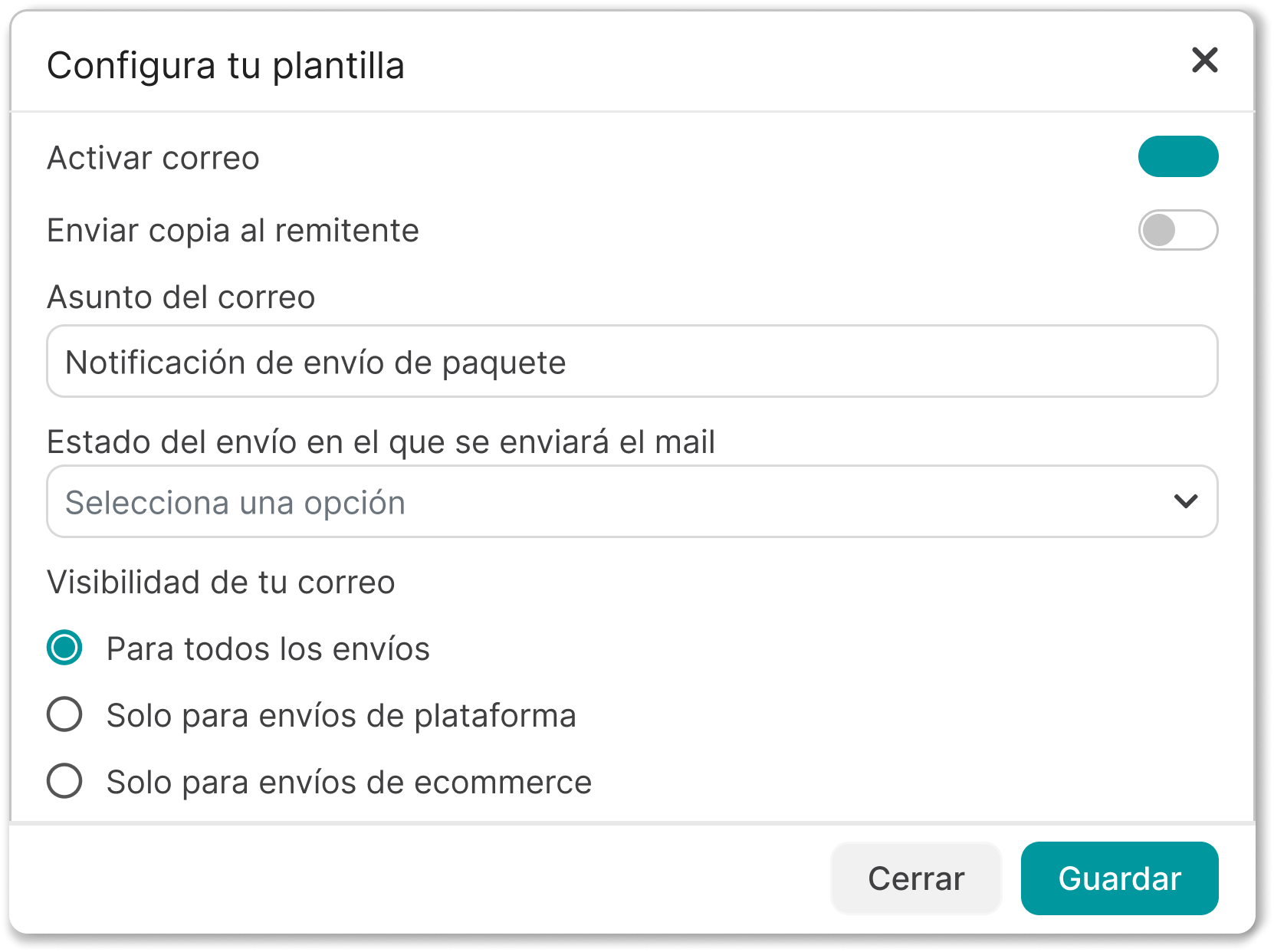
Configurez votre modèle avant de modifier le design et cliquez sur Enregistrer lorsqu’il est prêt.
- Activer l’e-mail : Option pour activer ou désactiver cet e-mail. Un e-mail inactif n’est pas envoyé même si le statut de l’envoi correspond.
- Envoyer une copie à l’expéditeur : Si vous l’activez, l’expéditeur de l’envoi recevra aussi une copie de l’e-mail.
- Objet de l’e-mail : Le texte qui apparaîtra dans la boîte de réception du destinataire.
- Pays de destination : Le pays auquel cet e-mail s’applique. Si votre opération couvre plusieurs pays, vous pouvez créer un e-mail différent pour chacun.
- Visibilité : Définit à quel type d’envois cet e-mail s’applique :
- Pour tous les envois : il est envoyé indépendamment de l’origine de la commande
- Envois plateforme uniquement : uniquement pour les envois créés manuellement dans Envia.com
- Envois ecommerce uniquement : uniquement pour les commandes qui viennent de boutiques connectées (Shopify, WooCommerce, etc.)
- Statut de l’envoi : L’événement qui déclenche l’e-mail (Créé, Expédié, Livré, En transit, Incident, etc.)
-
L’éditeur vous permet de concevoir l’e-mail visuellement.
Dans le panneau de gauche, vous trouverez les Variables disponibles, organisées en trois catégories. Chaque variable est automatiquement remplacée par les données réelles de l’envoi lorsque l’e-mail est envoyé :
Informations de l’envoi
- Statut de l’envoi
- Numéro de suivi
- Page de suivi
- Services supplémentaires
- Transporteur
Informations d’origine
- Nom
- Entreprise
- Rue et numéro
- Références
- Code postal
- Ville et pays
- État de l’expéditeur
Informations du destinataire
- Nom
- Entreprise
- Rue et numéro
- Références
- Code postal
- Ville et pays
- État du destinataire
Dans le panneau de droite, vous avez les blocs de contenu disponibles :
Bloc À quoi il sert Colonnes Organiser le contenu en colonnes Bouton Ajouter des boutons avec des liens Séparateur Lignes de séparation entre les sections Titre Titres et sous-titres Paragraphe Blocs de texte Image Vos propres images Corps Conteneur principal de l’e-mail Carrousel Galerie d’images Social Icônes de réseaux sociaux Menu Barre de navigation HTML Code HTML personnalisé pour les utilisateurs avancés -
Lorsque le design est prêt, activez Activer l’e-mail personnalisé en haut de l’éditeur et cliquez sur Enregistrer. À partir de ce moment, chaque fois qu’un envoi atteint le statut configuré, l’e-mail sera envoyé automatiquement au destinataire.
Envoyer un e-mail de test
Section intitulée « Envoyer un e-mail de test »Avant d’activer l’e-mail, utilisez le bouton Envoyer un e-mail de test en haut de l’éditeur. Vous recevrez l’e-mail à votre adresse enregistrée afin de vérifier que le design et le contenu sont corrects.
Foire aux questions
Section intitulée « Foire aux questions »Pourquoi mes e-mails personnalisés ne sont-ils pas envoyés ? Vérifiez ces points :
- L’option e-mail doit être verte (active)
- Le statut d’envoi configuré doit correspondre au statut réel du colis
- Le pays de destination de l’envoi doit correspondre à celui configuré dans l’e-mail
Puis-je avoir plusieurs e-mails pour le même statut ? Oui. Vous pouvez créer un e-mail par pays de destination ou par type d’envoi (plateforme vs. ecommerce) pour le même statut.
Quelle est la différence entre les e-mails par défaut et personnalisés ? Les e-mails par défaut sont des modèles de base Envia.com qui sont envoyés si vous n’avez pas d’e-mail personnalisé actif pour ce statut. Les e-mails personnalisés ont la priorité et remplacent le défaut lorsqu’ils sont actifs.
Puis-je modifier un e-mail par défaut ? Pas directement, mais vous pouvez le dupliquer et le modifier comme votre propre e-mail personnalisé.
Le taux de livraison peut-il être de 0 % ? Oui. Si l’e-mail est actif mais n’a pas encore été envoyé pour aucun envoi dans ce statut, le taux s’affiche à 0 %.