Maintenance programmée sur Envia.com : jeudi 29 octobre, de 00:00 à 00:30. Connexion, API et opérations seront indisponibles.


Gérer les commandes depuis Ecommerce Pro
La section Voir les commandes est votre espace pour examiner, organiser et préparer les commandes générées dans votre boutique connectée. Ici, vous pouvez vérifier le statut de paiement, préparer les expéditions, générer des cotations et exécuter des actions en masse pour accélérer votre opération.
Bouton Actualiser
Section intitulée « Bouton Actualiser »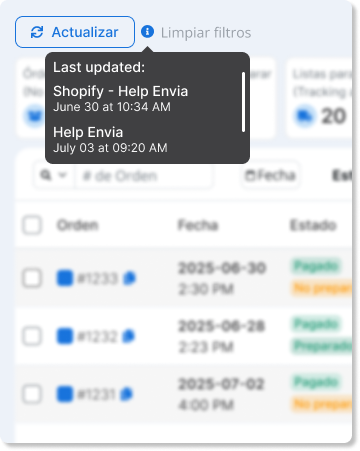
Dans le coin supérieur gauche, vous trouverez le bouton Actualiser. Ce bouton vous permet de synchroniser manuellement les commandes depuis vos boutiques connectées. En survolant l’info-bulle, vous voyez la date et l’heure de la dernière mise à jour réussie.
Lorsque vous cliquez sur le bouton, le système tente de synchroniser les commandes depuis votre boutique ecommerce.
- Si la synchronisation se termine avec succès, les informations sont mises à jour et une nouvelle date de dernière mise à jour s’affiche.
- Si une erreur se produit pendant la mise à jour, aucune nouvelle date n’est affichée, car seule la dernière synchronisation réussie est enregistrée.
Panneau de métriques
Section intitulée « Panneau de métriques »En haut de la section, vous verrez un résumé avec le nombre de commandes par statut :
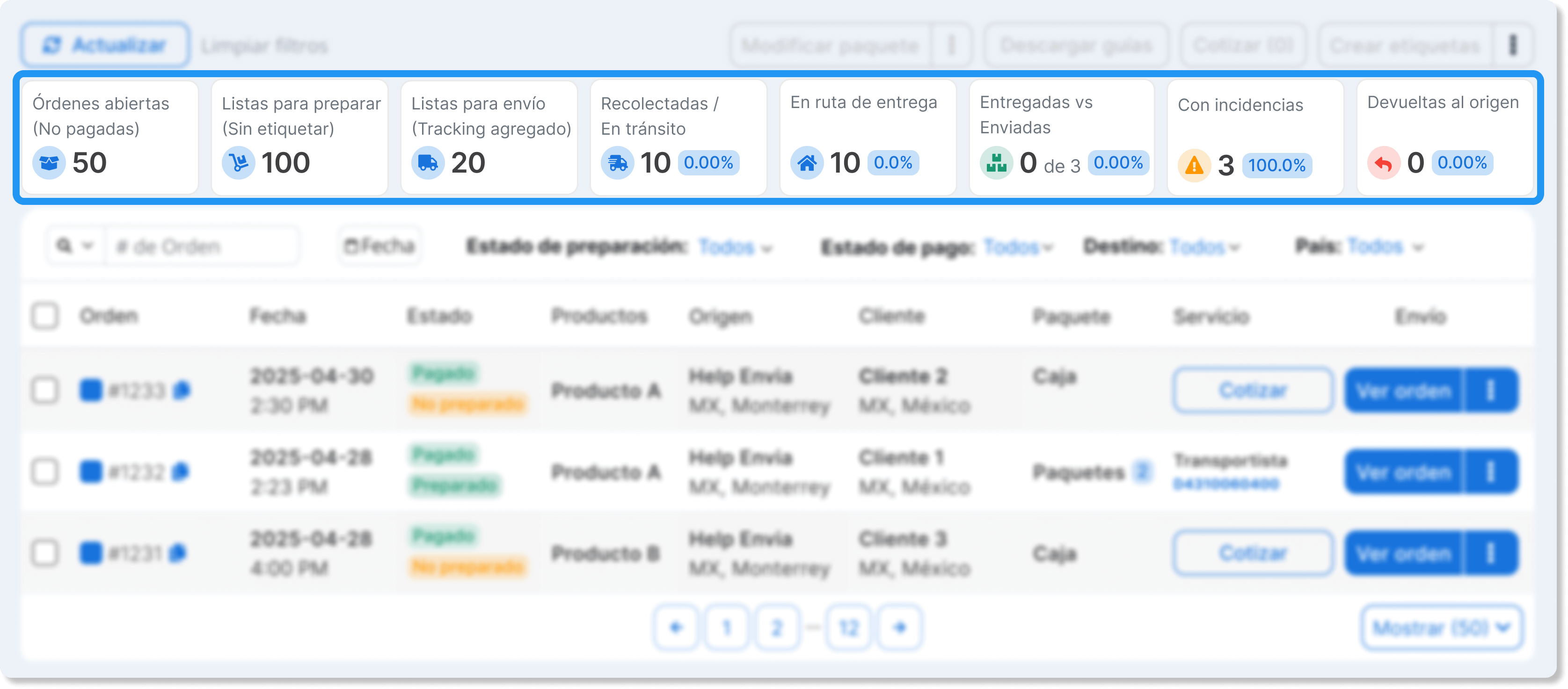
- Commandes ouvertes (Unpaid)
- Prêtes à préparer (No label)
- Prêtes à expédier (Tracking added)
- Collectées / En transit
- En cours de livraison
- Livrées vs expédiées
- Avec incidents
- Retournées à l’origine
Filtres de commandes
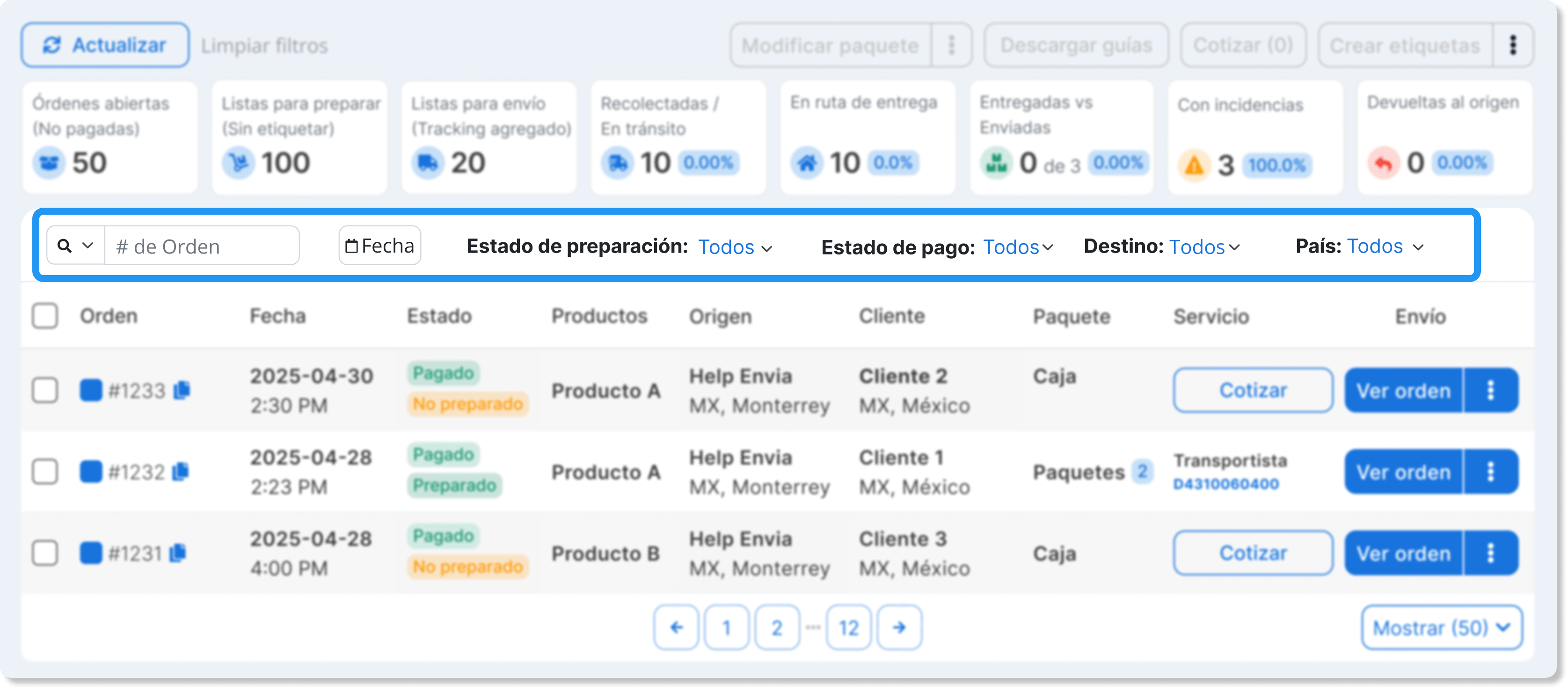
Section intitulée « Filtres de commandes »La large gamme de filtres est conçue pour faciliter la recherche et la gestion de vos commandes. Ces filtres peuvent s’appliquer individuellement ou combinés, afin que vous puissiez trouver des commandes spécifiques rapidement et avec précision et garder votre boutique organisée.
| Filtre | Ce qu’il vous permet de faire |
|---|---|
| Recherche | Rechercher des commandes en saisissant le numéro de commande, le numéro de suivi ou l’ID. |
| Plages de dates | Filtrer les commandes par une période spécifique. |
| Statut de préparation | Filtrer les commandes par statut de préparation : Non préparée, Préparée, Partiellement préparée ou Autre. |
| Statut de paiement | Filtrer les commandes par statut de paiement : Payée, Paiement en attente ou Paiement en attente - COD. |
| Destination | Filtrer les commandes par type de destination : Domestique, Internationale ou Autre. |
| Pays | Filtrer les commandes par pays de destination. |
| Méthodes d’expédition | Filtrer les commandes par la méthode d’expédition configurée dans votre boutique. |
| Boutique | Filtrer les commandes par boutique d’origine. |
| Poids | Filtrer les commandes par poids du colis. |
| Produit/SKU | Rechercher les commandes qui contiennent un produit ou SKU spécifique. |
| Service coté | Filtrer les commandes par service d’expédition coté. |
Tableau des commandes
Section intitulée « Tableau des commandes »Chaque ligne représente une commande et affiche :
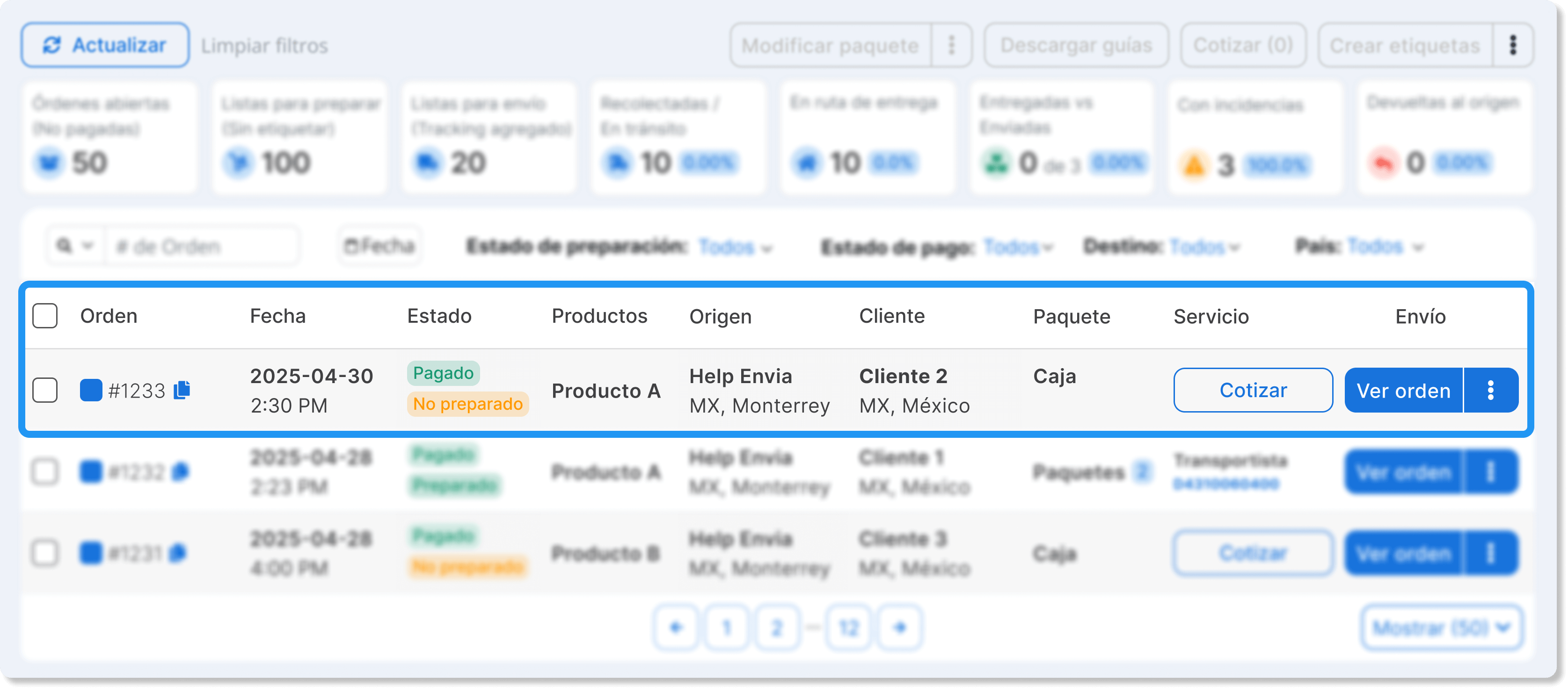
- Numéro de commande (cliquable pour plus de détails)
- Date de création
- Statut de paiement et de préparation (Payée / Non préparée, et ainsi de suite)
- Produits inclus
- Origine et destination
- Client
- Dimensions du colis
- Service et coût d’expédition
- Actions disponibles
Actions disponibles sur chaque commande
Section intitulée « Actions disponibles sur chaque commande »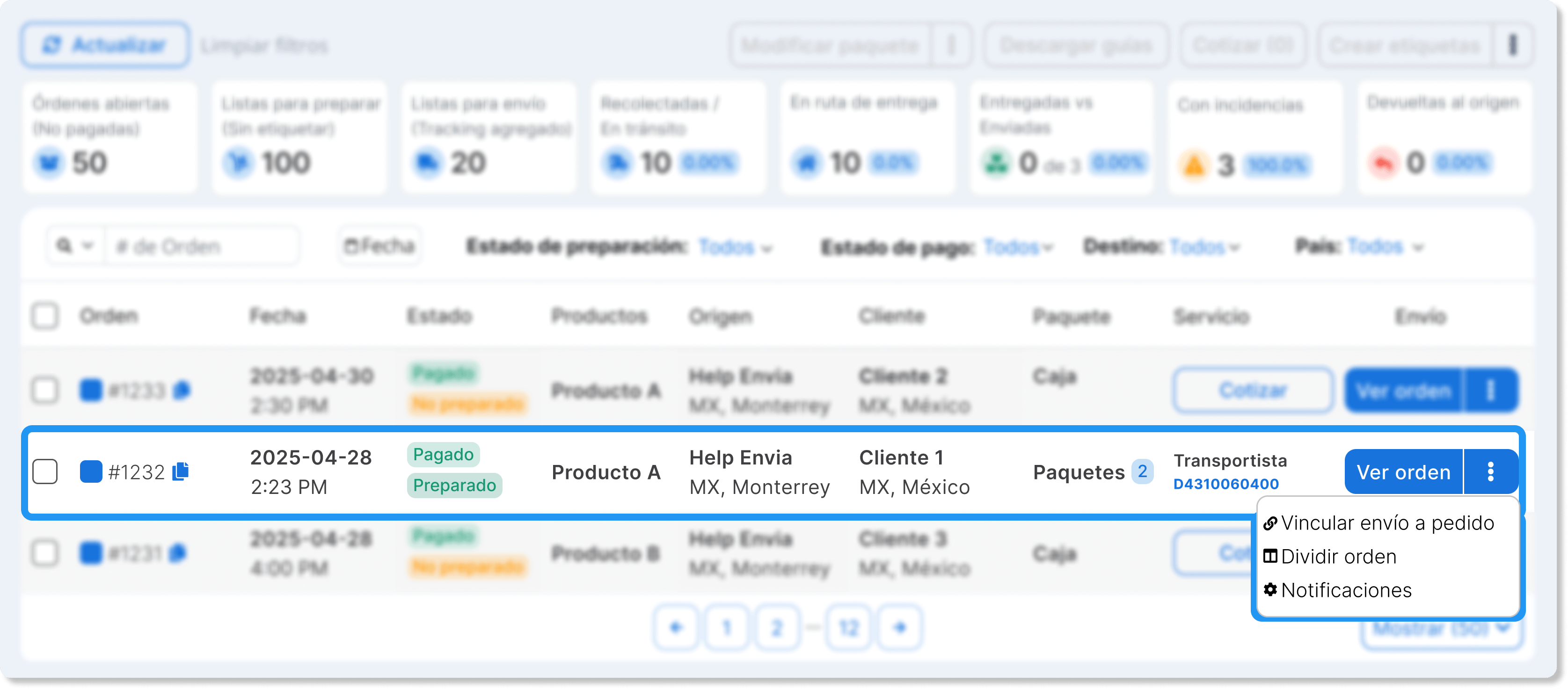
| Voir la commande | Coter | Lier l’envoi à la commande | Notifications | Diviser la commande |
|---|---|---|---|---|
| Voir le détail complet des produits, du client et de l’adresse | Générer une cotation avec les données chargées | Relier l’envoi à une commande spécifique | Activer les notifications automatiques pour votre client final | Diviser une commande en plusieurs lorsqu’elle contient plusieurs produits |
Boutons du haut
Section intitulée « Boutons du haut »Dans le coin supérieur droit, vous verrez un ensemble de boutons qui vous permettent d’exécuter des actions individuellement ou en masse :
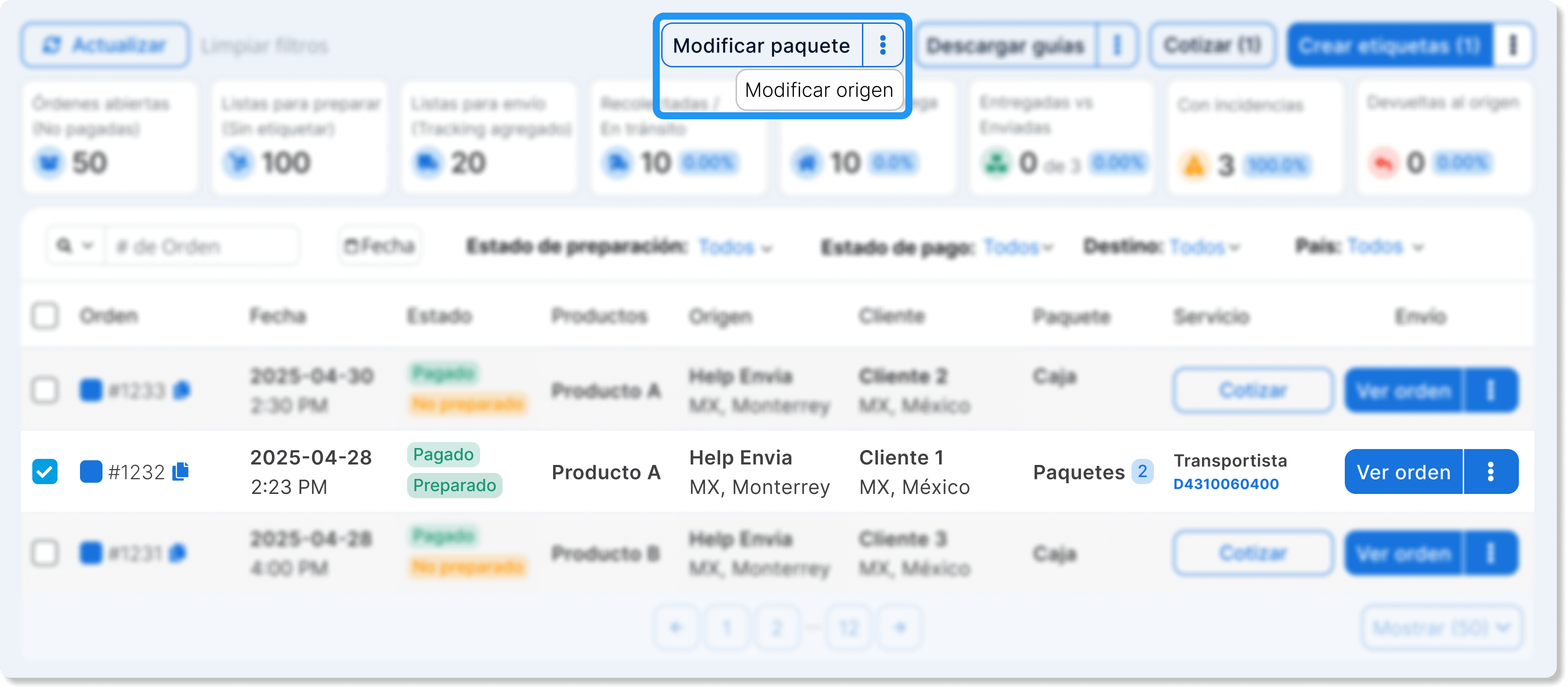
Modifier le colis ou l’origine
Section intitulée « Modifier le colis ou l’origine »Vous pouvez changer l’adresse d’origine d’une ou plusieurs commandes en même temps.
Télécharger les étiquettes
Section intitulée « Télécharger les étiquettes »Vous pouvez télécharger les étiquettes individuellement ou par lot. Lorsque vous cliquez sur ce bouton, vous aurez ces options :
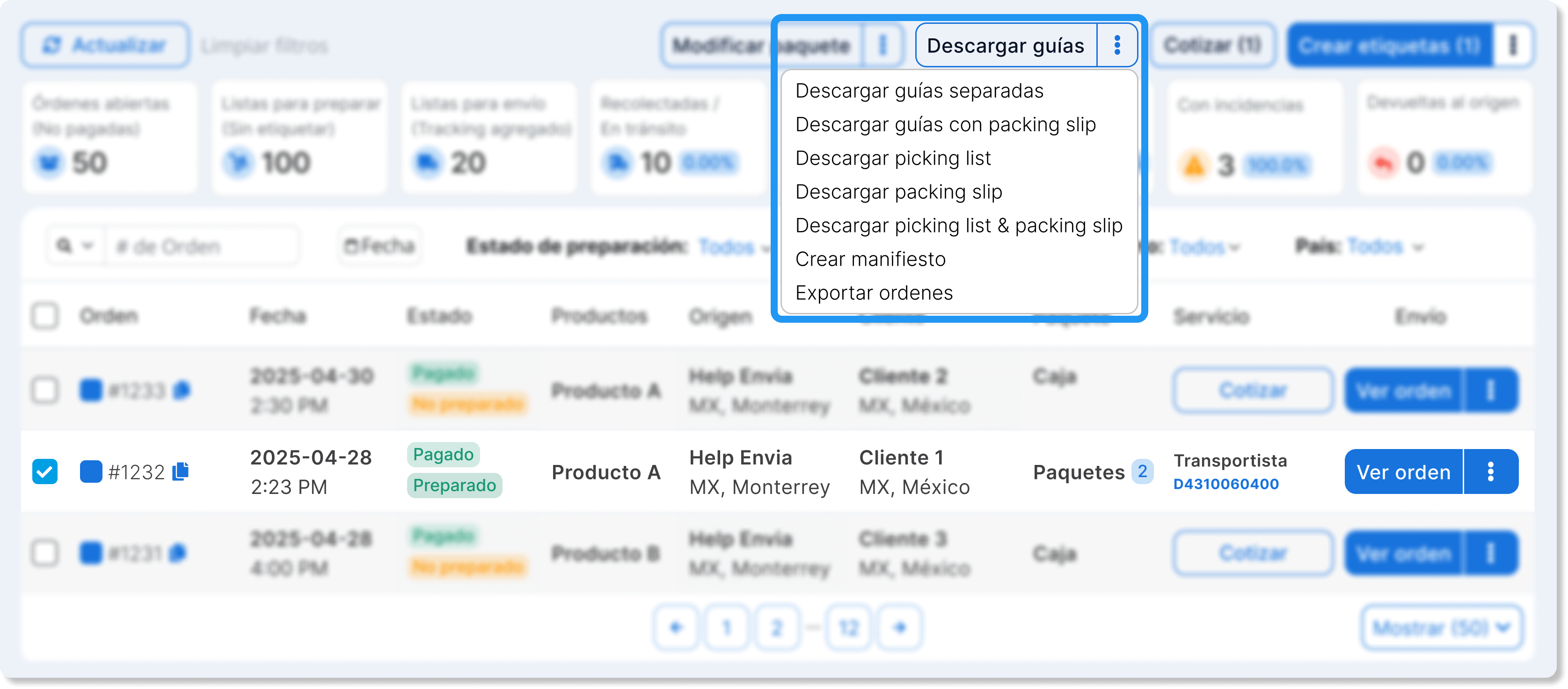
- Télécharger des étiquettes séparées (PDF individuels)
- Télécharger les étiquettes avec packing slip (étiquette + bordereau d’expédition)
- Télécharger la picking list (liste des produits à préparer)
- Télécharger le packing slip (bordereau de contenu)
- Télécharger picking list + packing slip (les deux combinés)
- Créer un manifeste pour des groupes d’expéditions.
- Exporter les commandes vers un fichier pour une analyse externe.
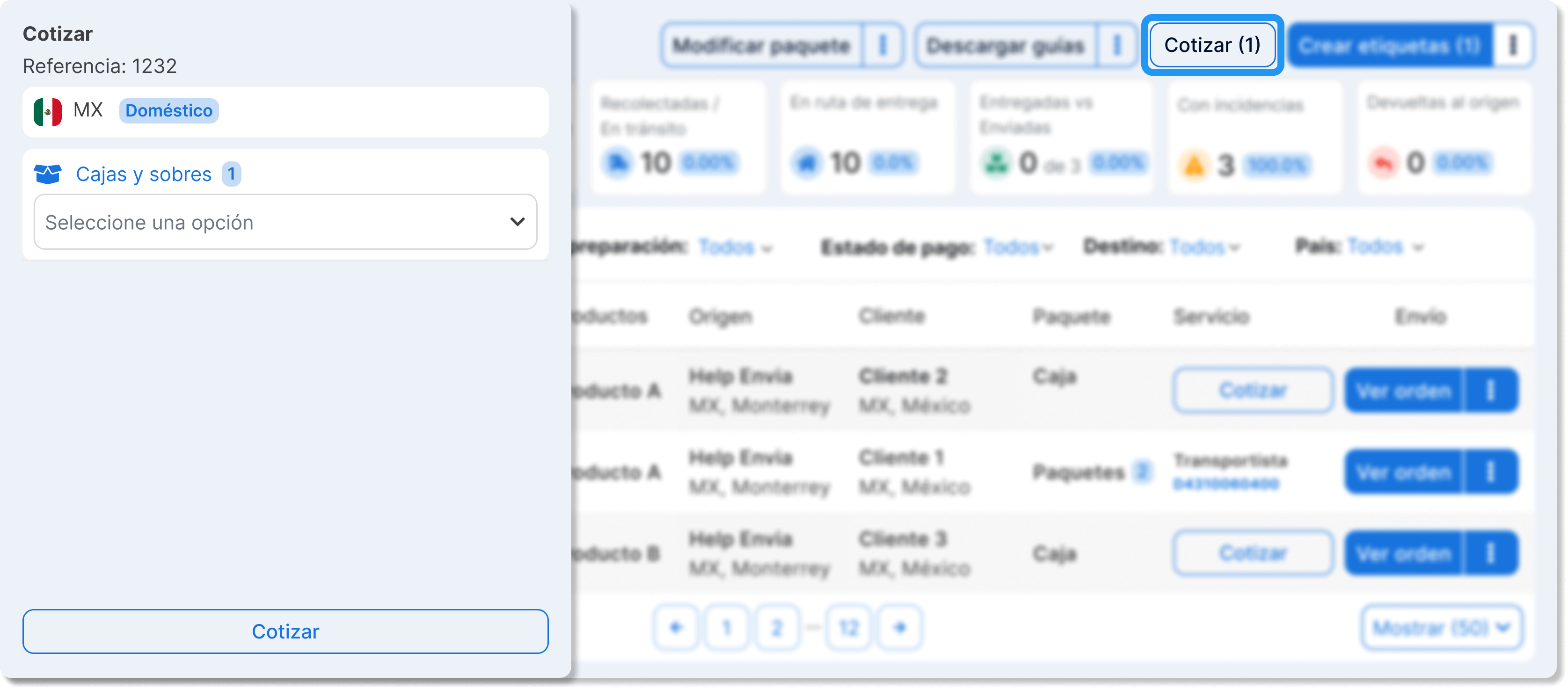
Coter le service d’expédition
Section intitulée « Coter le service d’expédition »Depuis ce bouton, vous pouvez coter les expéditions en utilisant les informations déjà chargées. Il fonctionne à la fois individuellement et par lot.
Créer des étiquettes
Section intitulée « Créer des étiquettes »Vous permet de générer des étiquettes pour les commandes déjà prêtes. Lorsque vous ouvrez le bouton, vous verrez des options supplémentaires :
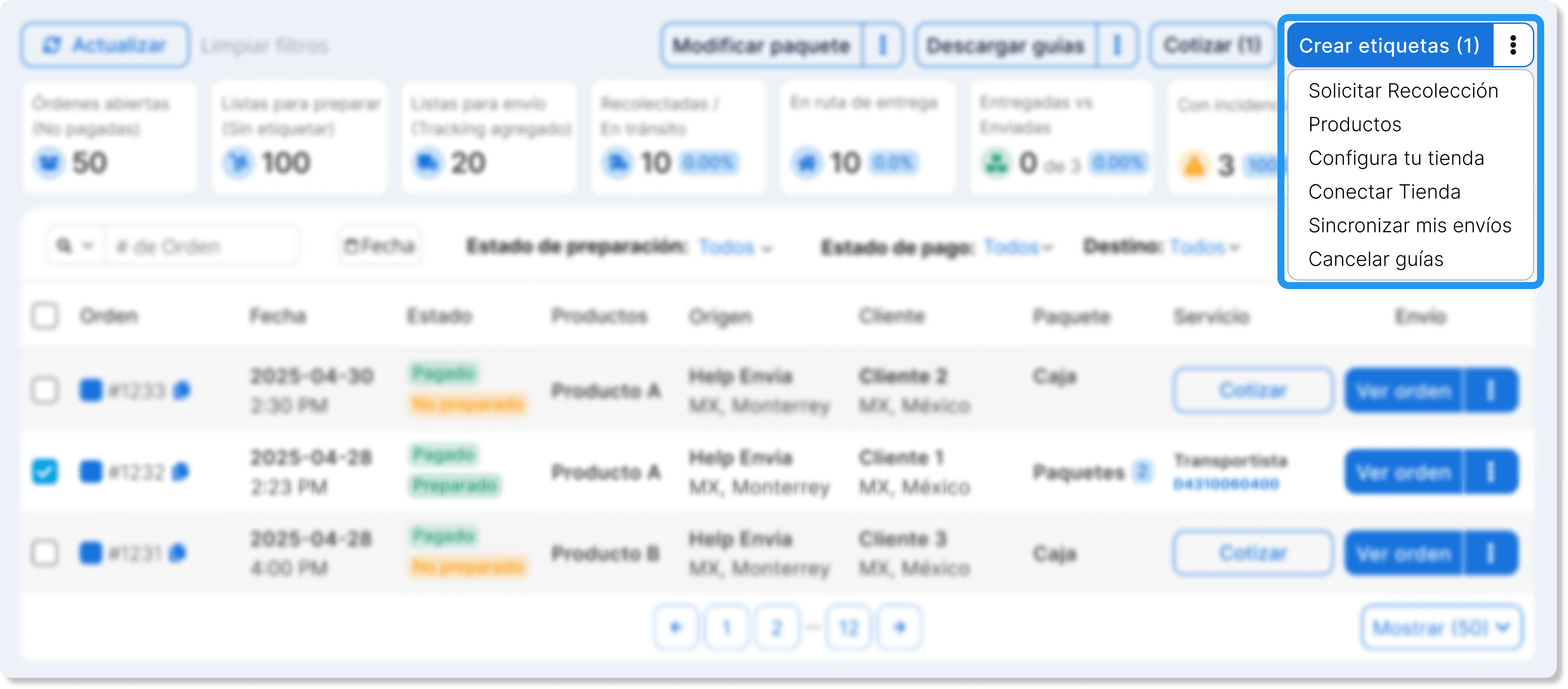
- Demander une collecte
- Voir les produits associés
- Configurer votre boutique
- Connecter la boutique
- Synchroniser mes envois
- Annuler les étiquettes