Maintenance programmée sur Envia.com : jeudi 29 octobre, de 00:00 à 00:30. Connexion, API et opérations seront indisponibles.


Vue détaillée de la commande dans Ecommerce
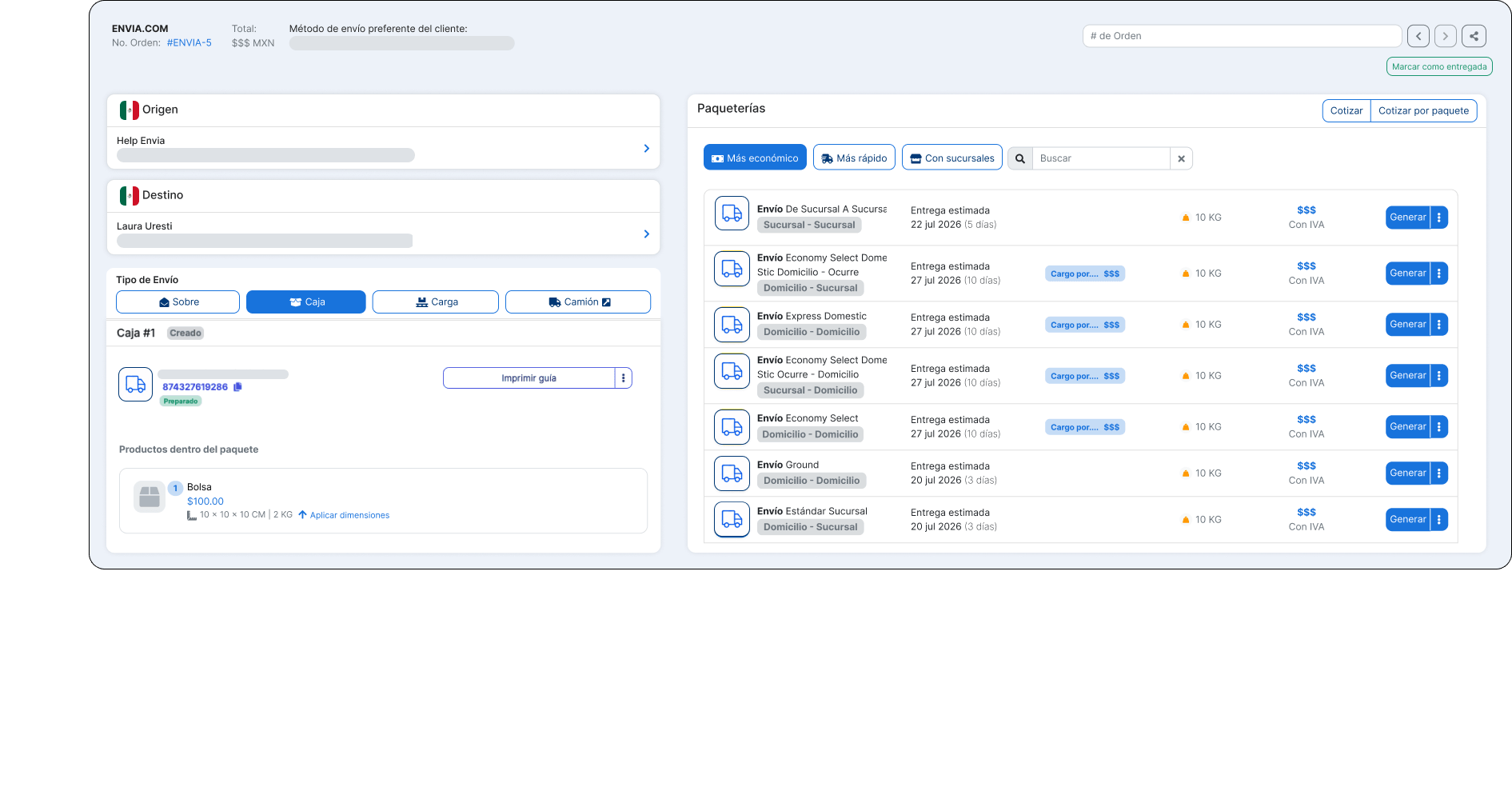
Vous pouvez désormais ouvrir n’importe quelle commande ecommerce dans une vue détaillée plein écran. Vous avez plus d’espace, vous pouvez partager le lien direct de la commande avec votre équipe, et passer d’une commande à l’autre sans revenir au tableau à chaque fois.
Le panneau latéral reste disponible. La vue détaillée est une façon supplémentaire de gérer la même commande.
Que pouvez-vous faire dans cette vue ?
Section intitulée « Que pouvez-vous faire dans cette vue ? »Depuis le détail de la commande, vous pouvez :
- Voir les informations complètes de la commande (boutique, numéro, valeur, méthode d’expédition et statut)
- Modifier les adresses et les colis lorsque la commande le permet
- Coter et générer des étiquettes
- Aller à la commande précédente ou suivante
- Rechercher une autre commande par nom
- Filtrer la navigation par boutique (si vous en avez plus d’une)
- Partager le lien de la commande avec votre équipe
- Passer d’une origine à l’autre lorsque la commande a plus d’un emplacement d’expédition
Cette vue est particulièrement utile si vous travaillez avec des commandes multi-origine, si vous devez partager une commande exacte avec quelqu’un de votre équipe, ou si vous préférez passer d’une commande à l’autre sans revenir au tableau.
Ouvrir le détail d’une commande
Section intitulée « Ouvrir le détail d’une commande »-
Connectez-vous à votre compte Envia.com.
-
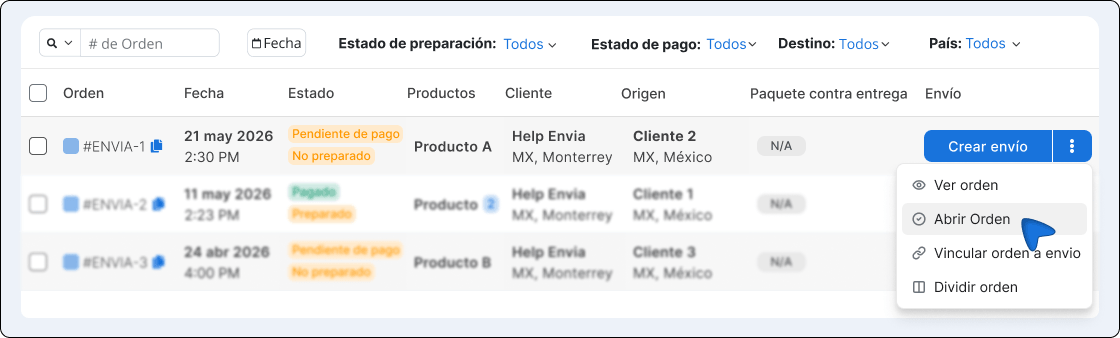
Allez dans Ecommerce Pro > Voir les commandes
-
Dans la ligne de la commande, ouvrez le menu d’actions (le bouton Créer un envoi ou le menu d’options).
-
Sélectionnez Ouvrir la commande.
-
Un nouvel onglet s’ouvrira avec la vue détaillée de la commande.
Naviguer entre les commandes
Section intitulée « Naviguer entre les commandes »En-tête avec recherche, filtre de boutique, flèches et bouton partager
En haut de la vue détaillée, vous trouverez des outils pour passer d’une commande à l’autre sans revenir au tableau :
| Contrôle | À quoi il sert |
|---|---|
| Flèche gauche | Aller à la commande précédente |
| Flèche droite | Aller à la commande suivante |
| Recherche | Trouver une commande par nom et l’ouvrir lorsque vous la sélectionnez |
| Filtre de boutique | Limiter la navigation et la recherche à une boutique spécifique (n’apparaît que si vous en avez plus d’une) |
| Partager | Copier l’URL de la commande dans le presse-papiers pour l’envoyer à votre équipe |
Rechercher une autre commande
Section intitulée « Rechercher une autre commande »Recherche de commande avec résultats suggérés
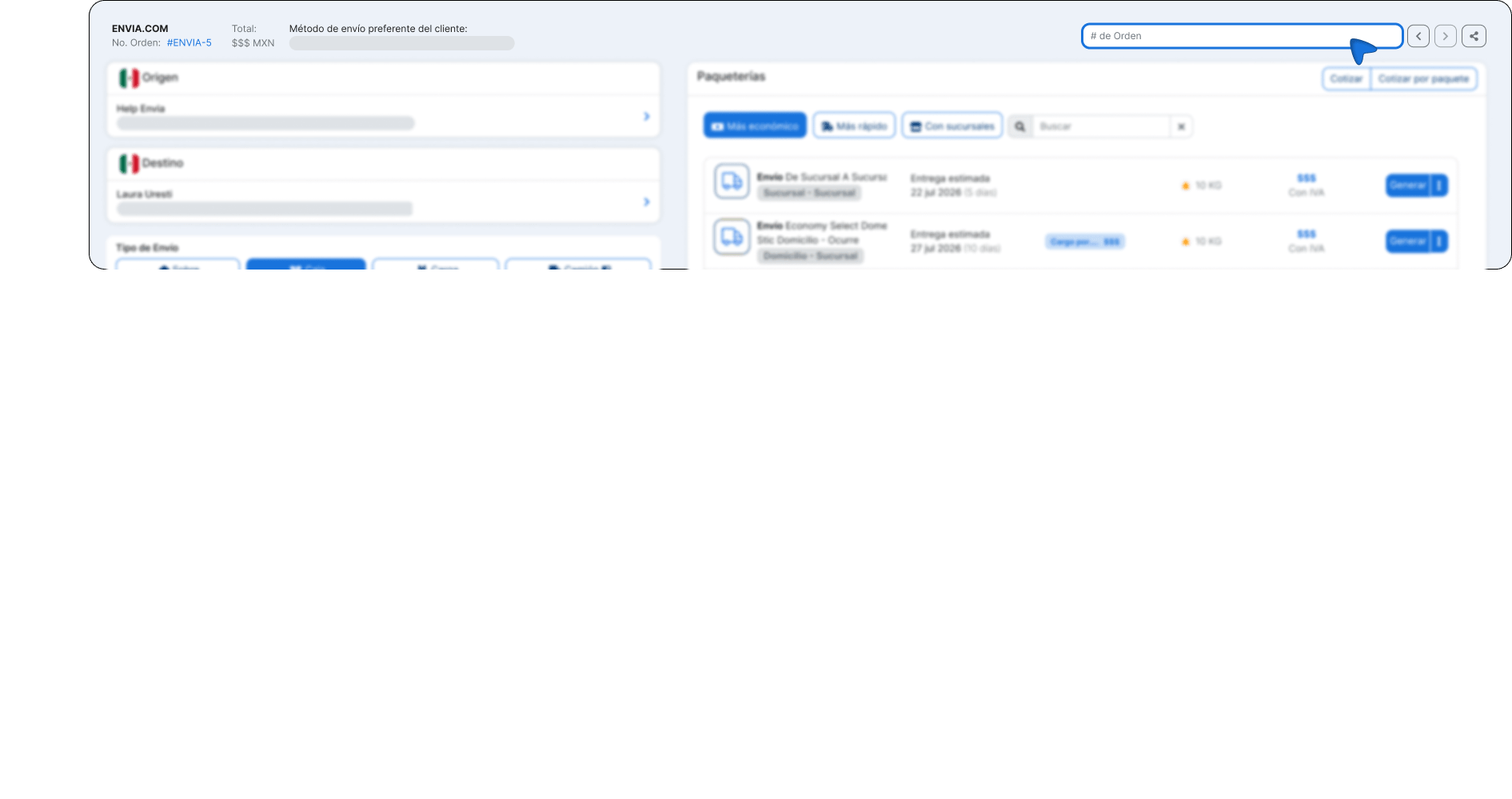
Saisissez le numéro ou le nom de la commande dans le champ # Commande. Les résultats apparaîtront avec le statut, la date, le montant et la boutique. Cliquez sur celle dont vous avez besoin pour l’ouvrir.
Filtrer par boutique
Section intitulée « Filtrer par boutique »Filtre de boutique avec une liste de boutiques connectées
Si vous avez plus d’une boutique connectée, utilisez le sélecteur (par défaut Toutes) pour limiter la navigation et la recherche à une boutique spécifique.
Aller à la commande suivante ou précédente
Section intitulée « Aller à la commande suivante ou précédente »Bouton commande suivante avec info-bulle Commande suivante
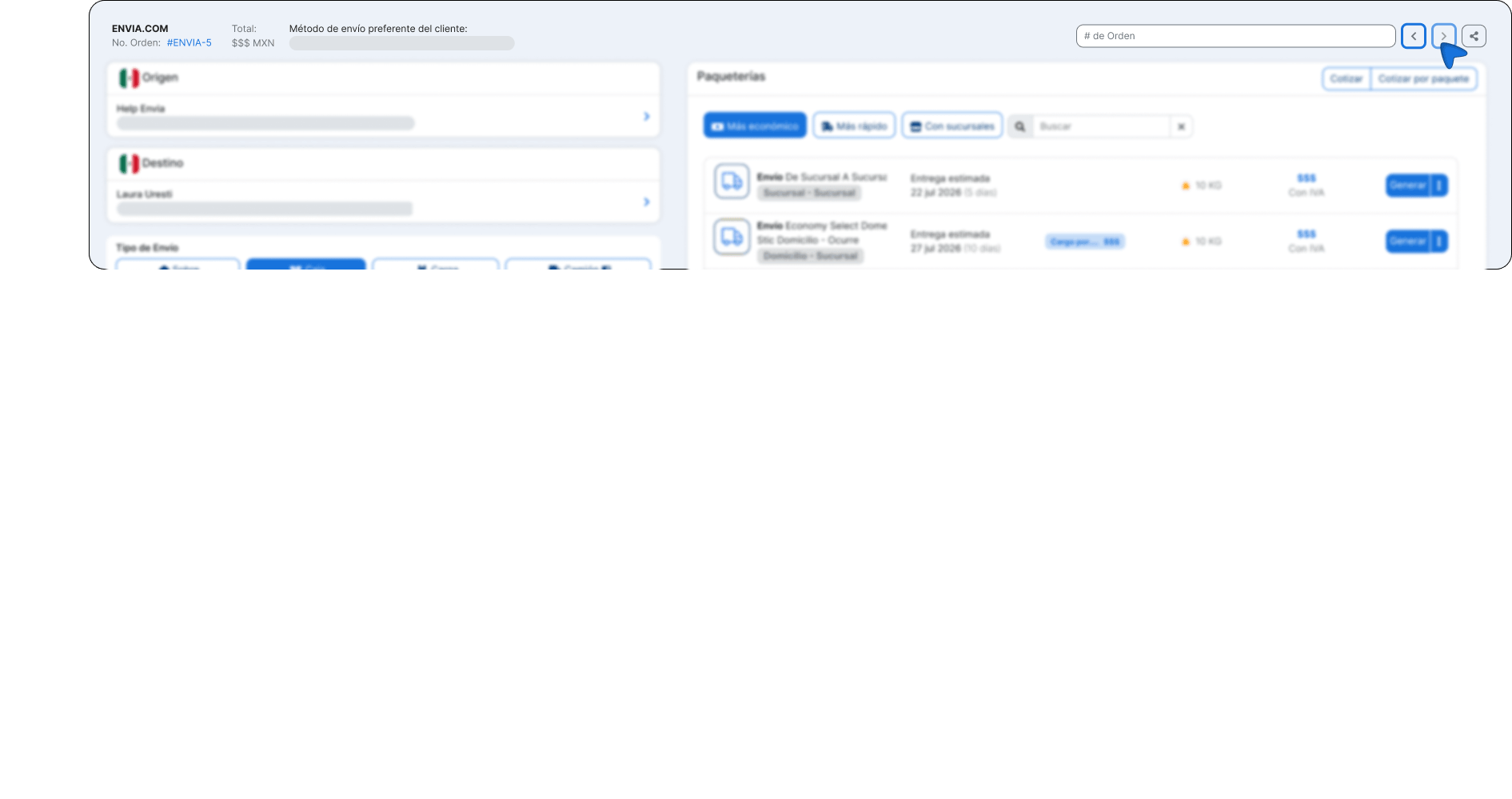
Utilisez les flèches pour avancer ou reculer entre les commandes. S’il n’y a pas de commande précédente ou suivante, la flèche correspondante apparaîtra désactivée.
Partager un lien de commande
Section intitulée « Partager un lien de commande »-
Ouvrez la vue détaillée de la commande.
-
Cliquez sur le bouton partager (icône de partage) en haut.
-
L’URL est copiée automatiquement dans le presse-papiers.
-
Collez-la où vous en avez besoin (chat, e-mail, ticket interne, etc.).
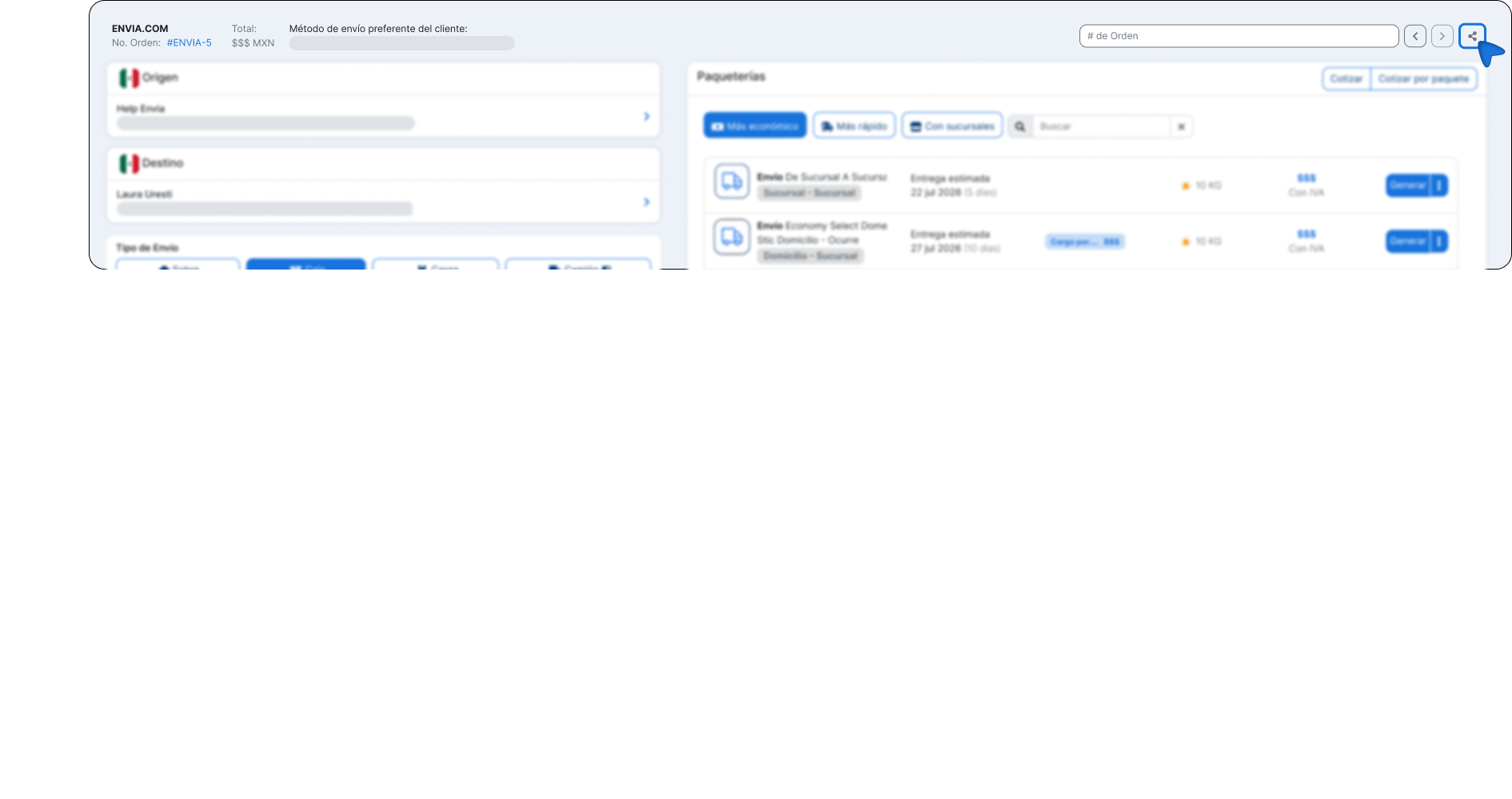
Toute personne de votre compte avec accès à Ecommerce pourra ouvrir cette même commande à l’aide du lien. C’est utile pour le suivi, l’examen d’un incident, ou la poursuite d’un processus de préparation commencé par quelqu’un d’autre.
Commandes avec plusieurs origines
Section intitulée « Commandes avec plusieurs origines »Certaines commandes partent de plus d’un emplacement d’origine. Dans ces cas, la vue détaillée affiche des onglets pour chaque origine.
- Chaque onglet indique le nom de l’emplacement et combien de colis lui appartiennent.
- Lorsque vous sélectionnez un onglet, vous ne voyez que les colis de cette origine.
- Si la commande a une seule origine, les onglets n’apparaissent pas et tous les colis s’affichent comme d’habitude.
Cela vous aide à coter et à générer des étiquettes par emplacement sans mélanger les informations de différents entrepôts ou succursales.
Générer des étiquettes depuis la vue détaillée
Section intitulée « Générer des étiquettes depuis la vue détaillée »Le flux de cotation et de génération d’étiquettes est le même que vous connaissez déjà depuis le panneau latéral :
- Examinez ou ajustez les adresses et les colis.
- Cotez les options d’expédition disponibles.
- Sélectionnez le transporteur et générez l’étiquette.
- La commande se met à jour avec le nouveau statut lorsque le processus est terminé.
Vous pouvez utiliser la vue détaillée comme espace de travail principal lorsque vous avez besoin de plus d’espace à l’écran ou pour examiner plusieurs commandes à la suite.
Foire aux questions
Section intitulée « Foire aux questions »Puis-je ouvrir une commande quel que soit son statut ? Oui. La vue détaillée fonctionne pour n’importe quelle commande de votre compte. Ce qui change selon le statut, ce sont les actions disponibles (coter, générer l’étiquette, etc.), comme dans le panneau latéral.
La vue détaillée remplace-t-elle le panneau latéral Ecommerce ? Non. Les deux options coexistent. Vous pouvez continuer d’ouvrir les commandes depuis le tableau dans le panneau latéral, ou utiliser la vue détaillée lorsque vous avez besoin de plus d’espace ou de partager le lien.
Puis-je modifier une commande depuis cette vue ? Vous pouvez effectuer les mêmes actions opérationnelles que dans le panneau latéral : ajuster les adresses et les colis, coter et générer des étiquettes, selon ce que le statut de la commande permet. Cela ne change pas la façon dont les commandes sont gérées, seulement l’espace de travail.
Le lien partagé est-il public ? Non. Il ne fonctionne que pour les utilisateurs de votre compte avec accès à Ecommerce. Il n’est pas destiné à être envoyé à l’acheteur final.
Que se passe-t-il si je filtre par boutique ? La navigation entre les commandes (précédente/suivante) et la recherche sont limitées aux commandes de cette boutique. Si vous choisissez Toutes, vous pouvez passer d’une commande à l’autre de n’importe laquelle de vos boutiques connectées.