Maintenance programmée sur Envia.com : jeudi 29 octobre, de 00:00 à 00:30. Connexion, API et opérations seront indisponibles.


Notifications d’envoi par e-mail, SMS et WhatsApp
Lorsqu’un colis change de statut, vos clients veulent le savoir. Et lorsqu’il y a un problème avec une commande, vous voulez aussi le découvrir avant que le client ne vous contacte.
Les notifications Envia.com le font automatiquement : elles notifient la bonne personne, au bon moment, sur le canal qu’elle utilise le plus. Sans que vous ayez à vérifier chaque envoi manuellement ni à répondre aux messages demandant « où est mon colis ? ».
Vous pouvez configurer deux flux indépendants : un pour votre équipe interne, avec des alertes sur les commandes et envois qui nécessitent une attention, et un autre pour vos acheteurs, avec des mises à jour de suivi automatiques par e-mail, SMS ou WhatsApp à chaque étape du parcours du colis.
Allez dans Notifications pour accéder à cette section.
Types de notifications
Section intitulée « Types de notifications »La section a deux onglets :
| Onglet | Pour qui | Ce qu’il fait |
|---|---|---|
| Pour vous | Votre équipe interne | Vous alerte lorsqu’il se passe quelque chose d’important avec vos commandes et envois |
| Pour vos clients | Le destinataire final du colis | Notifie l’acheteur de la progression de son envoi |
Pour vous — Alertes internes
Section intitulée « Pour vous — Alertes internes »Configurez quels événements vous voulez recevoir dans votre compte et qui dans votre équipe les reçoit.
Destinataires
Section intitulée « Destinataires »Dans la section Destinataires, vous verrez la liste des personnes de votre entreprise qui peuvent recevoir des notifications. Chaque personne a une option E-mail que vous pouvez activer ou désactiver individuellement.
Dans la section Destinataires supplémentaires, vous pouvez ajouter des e-mails externes ou des personnes qui n’ont pas de compte sur la plateforme mais qui ont besoin de recevoir certaines alertes.
Événements
Section intitulée « Événements »Les événements sont organisés par catégorie : Commandes, Envois, Collectes, et plus. Activez uniquement ceux qui sont pertinents pour votre opération. Le compteur de l’onglet montre combien vous en avez actifs sur le total disponible.
Pour vos clients — Destinataire final
Section intitulée « Pour vos clients — Destinataire final »Notifiez automatiquement vos acheteurs chaque fois que leur colis change de statut.
Canaux disponibles
Section intitulée « Canaux disponibles »Vous pouvez envoyer des notifications sur trois canaux :
| Canal | Coût supplémentaire par message |
|---|---|
| Sans coût | |
| SMS | Mexique : 1,50 $ MXN / Colombie : 350 $ COP |
| Mexique : 1,00 $ MXN / Colombie : 50 $ COP |
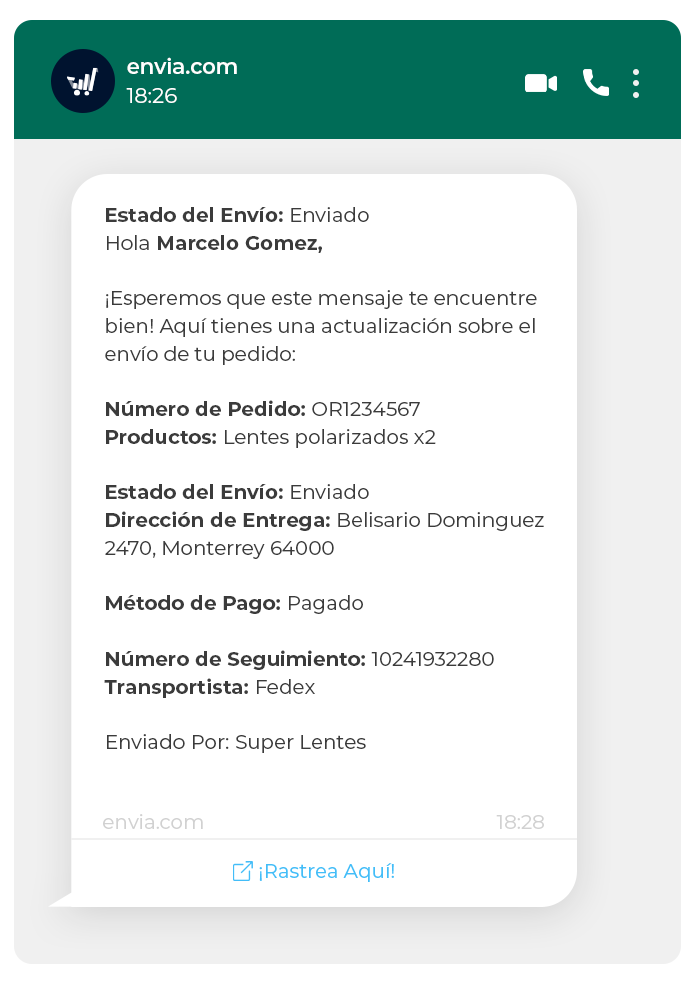
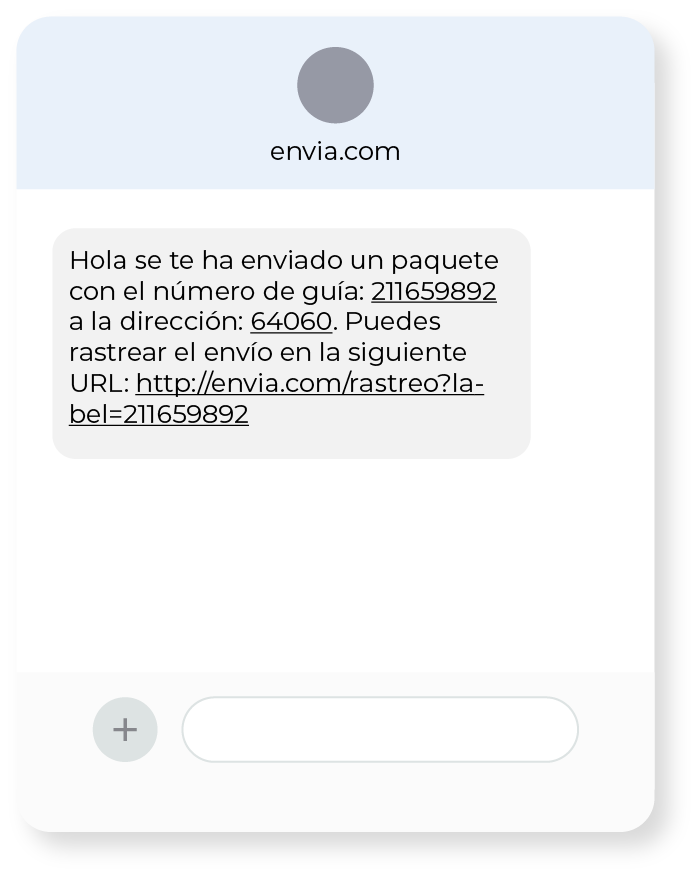
Événements de suivi
Section intitulée « Événements de suivi »Activez ou désactivez chaque événement indépendamment par canal :
| Événement | Ce que cela signifie |
|---|---|
| Étiquette créée | Une nouvelle étiquette d’expédition a été générée |
| Colis collecté | Le transporteur a collecté le colis et il est en route |
| En cours de livraison | Le colis est en route vers la livraison finale aujourd’hui |
| Prêt pour le retrait | Le colis est arrivé au point de retrait |
| Confirmation de livraison | Le client confirme qu’il a reçu le colis |
| Livré | Le destinataire a reçu le colis |
| Problème avec l’envoi | Une exception s’est produite qui nécessite une attention |
| Tentative de livraison échouée | Le transporteur n’a pas pu livrer le colis |
Ecommerce Pro — Notification COD par WhatsApp
Section intitulée « Ecommerce Pro — Notification COD par WhatsApp »Si vous utilisez le paiement contre remboursement (COD), vous pouvez activer une notification WhatsApp spéciale qui informe votre client lorsque la commande est créée, afin qu’il puisse confirmer qu’il veut la recevoir et savoir combien il doit payer avant l’arrivée du livreur.
Cette notification aide à réduire les annulations à la livraison, car le client sait déjà combien il doit payer et confirme à l’avance son intention de recevoir la commande.
Vous pouvez prévisualiser le message avant de l’activer avec le bouton Aperçu.
Historique des notifications
Section intitulée « Historique des notifications »L’onglet Historique affiche un enregistrement complet de toutes les notifications envoyées :
| Colonne | Description |
|---|---|
| Client | Nom du destinataire qui a reçu la notification |
| Notification | Type d’événement envoyé |
| Canal | E-mail, SMS ou WhatsApp |
| Numéro de suivi | L’envoi auquel elle correspond |
| Date | Date et heure exactes de l’envoi |
Recommandations
Section intitulée « Recommandations »- Au minimum, activez En cours de livraison, Livré et Problème avec l’envoi pour que vos clients soient toujours informés aux moments les plus critiques.
- Si vous vendez en ligne, combinez e-mail et WhatsApp pour augmenter la chance que le message arrive et soit lu.
- Si vous utilisez le COD, activez la confirmation WhatsApp pour réduire les refus à la livraison.
- Consultez l’historique périodiquement pour détecter des schémas de problèmes sur des livraisons récurrentes.