Maintenance programmée sur Envia.com : jeudi 29 octobre, de 00:00 à 00:30. Connexion, API et opérations seront indisponibles.


Générer des envois groupés
Envois groupés 2.0 est l’espace pour constituer un lot (« liste d’envois que vous tarifez et étiquetez ensemble »), comparer les transporteurs et générer plusieurs étiquettes sans saisir chaque envoi séparément. Il se trouve dans Envois groupés 2.0.
Sur l’écran, vous verrez Nouveau lot, Vos lots, Enregistrer le lot et Retour au lot. Le flux est : vous ajoutez des envois → le tableau valide chaque ligne → Devis → vous choisissez un service → Générer les étiquettes. Depuis l’historique, vous rouvrez un lot déjà enregistré. Aide (en haut à droite) ouvre ce guide.
Comment y accéder
Section intitulée « Comment y accéder »-
Allez sur shipping.envia.com.
-
Dans le menu, ouvrez Envois groupés 2.0.
-
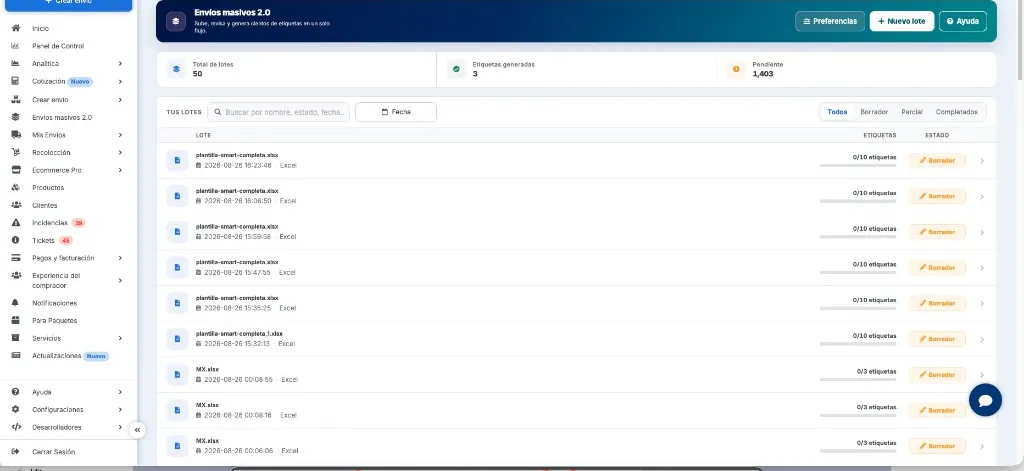
Vous commencez avec un tableau vide (Nouveau lot). Pour voir les lots déjà enregistrés, choisissez Aller à l’historique.
Historique : Vos lots
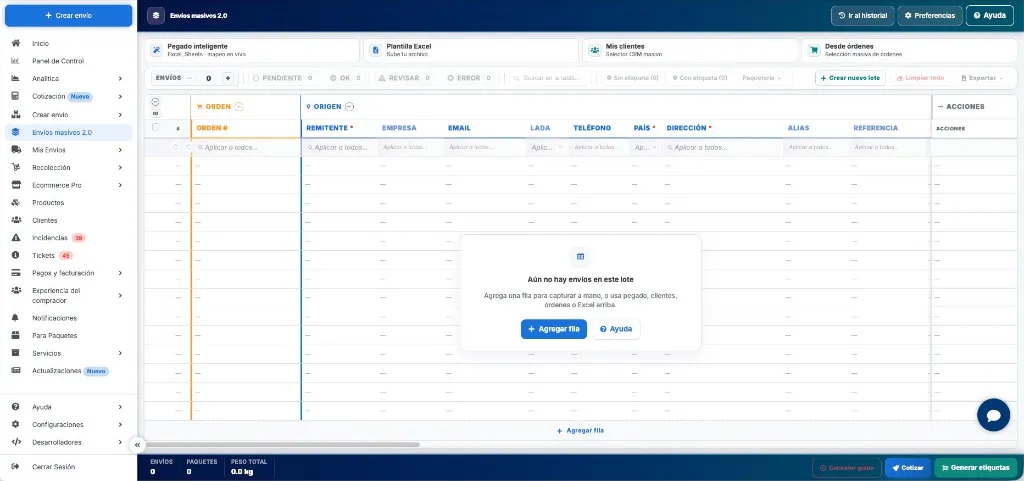
Section intitulée « Historique : Vos lots »Vos lots est l’historique : chaque ligne est un lot que vous avez déjà enregistré. L’en-tête résume Total des lots, Étiquettes générées et En attente.
- Ouvrez Aller à l’historique, ou entrez dans le menu Envois groupés 2.0 et allez à la liste Vos lots.
- Recherchez par nom, statut ou date. Filtrez par Date ou par onglet : Tous, Brouillon, Partiel, Terminé.
- Cliquez sur une ligne pour ouvrir ce lot dans le tableau. + Nouveau lot démarre un lot vide.
| Colonne | Ce que vous voyez |
|---|---|
| Lot | Nom (fichier ou Batch + numéro), date et provenance (par exemple Excel). |
| Étiquettes | Combien ont déjà été générées sur le total, par exemple 0/10 labels. |
| Statut | Brouillon (aucune étiquette), Partiel (certaines) ou Terminé (toutes). |
Préférences et Aide sont aussi sur cet écran.
Ajouter des envois au lot
Section intitulée « Ajouter des envois au lot »Si le tableau est vide, vous verrez : Il n’y a pas encore d’envois dans ce lot. Choisissez + Ajouter une ligne ou l’une des méthodes ci-dessus. Vous pouvez combiner plusieurs méthodes dans le même lot.
| Méthode | À quoi elle sert |
|---|---|
| Collage intelligent | Vous collez depuis Excel ou Sheets et mappez les colonnes aux champs Envia. |
| Modèle Excel | Vous téléversez un fichier. Si votre feuille ne suit pas le modèle, il interprète le fichier avec l’IA. |
| Mes clients | Vous choisissez des destinataires parmi vos clients enregistrés. |
| Depuis les commandes | Vous choisissez des commandes de votre boutique connectée. |
| + Ajouter une ligne | Vous saisissez un envoi à la main. |
Dans Modèle Excel, vous pouvez télécharger un modèle officiel, un avec des noms plus descriptifs, ou un par pays.
Lors de l’importation, choisissez si vous remplacez les lignes actuelles ou ajoutez les nouvelles au lot. + Créer un nouveau lot (dans la barre du tableau) ouvre un autre lot ; le lot actuel est enregistré s’il avait déjà un nom.
Ce que montre le tableau
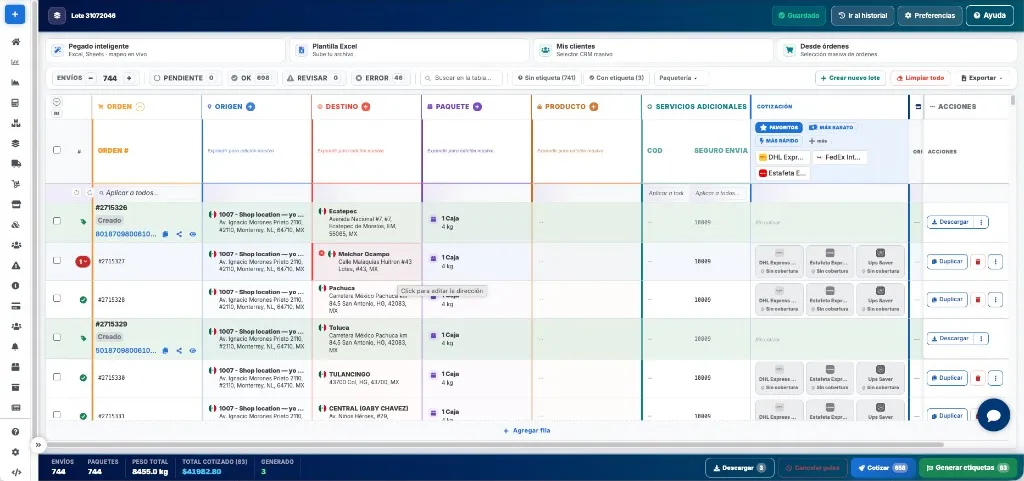
Section intitulée « Ce que montre le tableau »Chaque ligne est un envoi. Les groupes de colonnes sont par couleur. Cliquez sur une cellule pour la modifier (dans l’adresse, vous verrez Cliquez pour modifier l’adresse).
| Groupe | Ce qu’il capture |
|---|---|
| Commande | Numéro de commande. S’il y a déjà une étiquette, le statut (par exemple Créé) et le lien de suivi. |
| Origine | Qui envoie : expéditeur, entreprise, e-mail, indicatif, téléphone, pays, adresse, alias, référence. Les champs avec un astérisque sont obligatoires. |
| Destination | Qui reçoit, avec la même logique d’adresse. |
| Colis | Type (par exemple boîte), mesures, poids et quantité. Plusieurs colis dans la même ligne constituent un envoi MPS. |
| Produit | Ce qui voyage : nom, SKU, valeur, HS Code (envois internationaux), codes SAT s’ils s’appliquent. |
| Services supplémentaires | COD (paiement contre remboursement) et Envia Assurance, avec le montant si vous l’avez activé. |
| Devis | Prix par transporteur pour cette ligne. |
| Actions | Télécharger, Dupliquer ou supprimer la ligne. |
Sous les en-têtes se trouve la ligne Appliquer à tous… : vous saisissez une valeur une fois et elle est copiée vers les lignes (ou seulement vers celles que vous avez cochées).
La barre inférieure affiche Envois, Colis, Poids total, le total du devis et combien d’étiquettes ont déjà été Générées.
Compléter, filtrer et enregistrer
Section intitulée « Compléter, filtrer et enregistrer »Pour obtenir un devis sans blocages, complétez le destinataire, le pays et l’adresse de destination, le type de colis et le poids. À l’origine, Expéditeur, Pays et Adresse sont marqués comme obligatoires. Téléphone, e-mail, contenu et valeur déclarée évitent le statut À vérifier.
- Complétez ou corrigez les cellules. Dans Adresse, utilisez le formulaire du pays (rue, numéro, quartier, code postal).
- Utilisez Appliquer à tous… lorsque plusieurs lignes partagent l’expéditeur, le poids ou le type de colis.
- Filtrez le tableau :
- Envois est le total. En attente, OK, À vérifier et Erreur sont le résultat de la validation.
- Rechercher dans le tableau… trouve du texte.
- Sans étiquette / Avec étiquette séparent les lignes qui n’ont pas encore d’étiquette.
- Transporteur n’affiche qu’un service, lorsque vous avez déjà obtenu un devis.
- Lorsqu’il est enregistré, vous verrez Enregistré. S’il s’agit d’un nouveau lot, donnez-lui un nom. Si vous partez avec des modifications, choisissez Enregistrer et quitter, Annuler ou Quitter sans enregistrer.
Tout effacer supprime les données des lignes sans étiquette (demande une confirmation). Exporter télécharge le lot en Excel. Les lignes qui ont déjà une étiquette ne sont ni modifiées ni effacées.
Comment fonctionne le devis
Section intitulée « Comment fonctionne le devis »- Dans la barre inférieure, choisissez Devis. Le numéro sur le bouton indique combien de lignes seront tarifées. Le lot est d’abord enregistré s’il y a des modifications en attente.
- Dans Devis, comparez les prix par ligne. Au-dessus des logos, vous pouvez voir Favoris, Moins cher et Plus rapide.
- Cliquez sur le transporteur pour cette ligne. Pas de couverture signifie que ce service ne s’applique pas à cet itinéraire.
- Si le service utilise une agence, attribuez-la sur la ligne ou laissez la plus proche / votre agence des Préférences.
Favoris utilise les listes Envoi national, Envoi international et LTL / Palettes des Préférences. Si toutes les lignes ont déjà un prix, le bouton passe à un nouveau devis.
Générer les étiquettes
Section intitulée « Générer les étiquettes »- Corrigez les lignes en Erreur ou À vérifier. Générer les étiquettes utilise les lignes tarifées et prêtes (le numéro sur le bouton l’indique).
- Choisissez Générer les étiquettes. Le total du devis dans la barre est ce qui est facturé pour ces lignes.
- Téléchargez ou imprimez depuis Télécharger sur la ligne ou dans la barre. Copiez le suivi ou ouvrez-le depuis la colonne Commande.
- Annuler les étiquettes annule les étiquettes déjà générées pour les lignes que vous cochez. Il n’est activé que lorsqu’il y a des étiquettes dans le lot.
Les étiquettes sont aussi enregistrées dans Mes envois.
Préférences de l’outil de devis
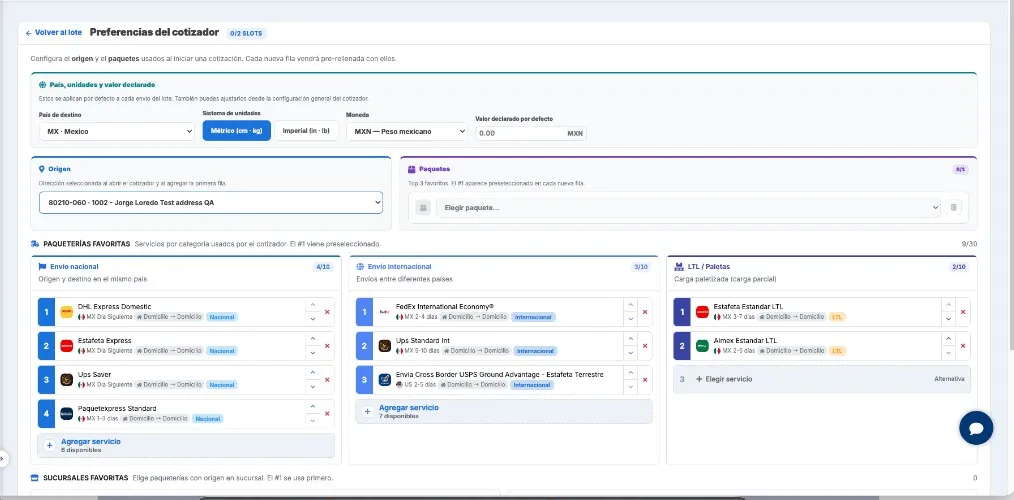
Section intitulée « Préférences de l’outil de devis »Préférences ouvre Préférences de l’outil de devis. L’origine et les colis que vous choisissez sont préremplis sur chaque nouvelle ligne. Les services des Transporteurs favoris sont ceux de Favoris lors du devis. Retour au lot vous ramène au tableau.
- Dans Pays, unités et valeur déclarée, définissez ce qui s’applique à chaque envoi du lot :
- Pays de destination
- Système d’unités : Métrique (cm · kg) ou Impérial (in · lb)
- Devise
- Valeur déclarée par défaut
- Dans Origine, choisissez une adresse enregistrée. Dans Colis, constituez jusqu’à trois favoris avec Choisir un colis…. #1 est utilisé sur les nouvelles lignes.
- Dans Transporteurs favoris, triez les services par type. #1 de chaque liste est présélectionné lors du devis. Montez ou descendez la priorité avec les flèches, ou retirez un service avec X.
- + Ajouter un service (ou Choisir un service si l’espace est vide) ouvre le catalogue. Agences favorites, en dessous, enregistre les agences de livraison ou de collecte par service.
| Liste | Quand elle est utilisée |
|---|---|
| Envoi national | Origine et destination dans le même pays. |
| Envoi international | Origine et destination dans des pays différents. |
| LTL / Palettes | Envois de fret (palettes). |
Chaque liste autorise jusqu’à 10 services. Vous n’avez pas besoin de toutes les remplir.
Questions fréquentes
Section intitulée « Questions fréquentes »Dans quels pays est-ce disponible ? Aujourd’hui au Mexique et aux États-Unis. Dans les prochaines versions, la Colombie, le Guatemala, le Brésil et l’Inde seront activés. Les autres pays s’ouvriront par étapes.
Cela remplace-t-il les envois Excel ? Non. Envois Excel reste dans Créer un envoi. Envois groupés 2.0 est le tableau pour constituer, tarifer et générer le lot sur le même écran.
Puis-je faire des envois internationaux ? Oui. Complétez Produit, HS Code et la valeur déclarée. Le devis utilise vos services internationaux favoris lorsque l’origine et la destination sont des pays différents.
Que sont COD et Envia Assurance dans le tableau ? Ce sont des services par ligne. COD facture le destinataire à la livraison. Envia Assurance couvre la valeur que vous déclarez. Détail dans Envois contre remboursement (COD) et Envia Assurance.
Une ligne indique Pas de couverture. Ce transporteur ne couvre pas cet itinéraire ou des données manquent. Essayez un autre service ou corrigez l’adresse, le poids et le type de colis, puis relancez Devis.