Maintenance programmée sur Envia.com : jeudi 29 octobre, de 00:00 à 00:30. Connexion, API et opérations seront indisponibles.


Installer le module Odoo - Odoo Online/Odoo SaaS

Envia Shipping est le module d’Odoo pour Odoo Online (Odoo SaaS). Vous installez l’app dans Odoo, collez le jeton Envia et cotisez ou créez l’étiquette dans Odoo : à la confirmation de la commande ou depuis la livraison. Le support de ce module est Odoo, pas Envia.
Utilisez-le si votre URL est votredomaine.odoo.com et que vous voulez gérer l’expédition dans Odoo. Ce n’est pas le plugin Envia pour Odoo.sh ni l’Oauth d’Ecommerce Pro. Aucun module n’offre le paiement à la livraison (COD).
La version est publiée par Odoo dans Applications. Pour les écrans et champs qui changent dans Odoo, consultez leur guide officiel.
Étapes pour connecter Envia Shipping
Section intitulée « Étapes pour connecter Envia Shipping »-
Connectez-vous à votre compte Envia.com.
-
Ouvrez Développeurs > Accès API. Cliquez sur Ajouter, révélez le jeton et copiez-le.

-
Dans Odoo, ouvrez Applications, recherchez Envia Shipping et Installer.
-
Ouvrez Inventaire > Configuration > Méthodes de livraison > Nouveau.
-
Complétez la méthode :
- Méthode d’expédition : le nom que verra l’acheteur (sur les captures, c’est FedEx ; ça peut être Envia.com ou un autre nom).
- Fournisseur : Envia.
- Produit d’expédition : les frais d’expédition sur la commande. Créez-en un si vous n’en avez pas.
- Niveau d’intégration : Obtenir le tarif et créer l’expédition.
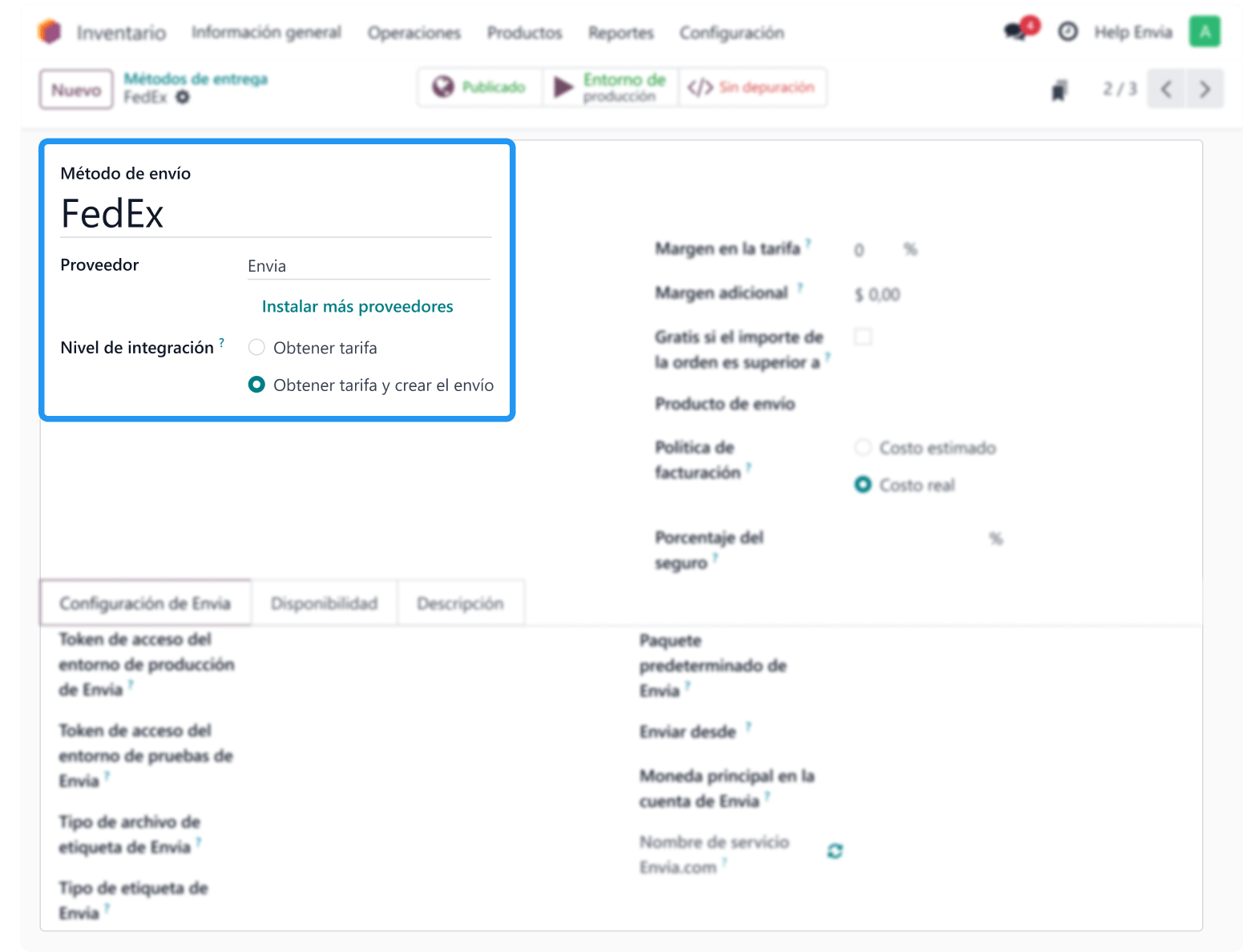
-
Dans l’onglet Configuration Envia :
- Collez le jeton dans Jeton d’accès de l’environnement de production Envia.
- Odoo demande aussi Jeton d’accès de l’environnement de test Envia. Si vous n’utilisez pas d’environnement de test, vous pouvez coller la même clé dans les deux. Les deux champs doivent avoir une valeur.
- Remplissez colis Envia par défaut, expédier depuis, devise principale du compte Envia et type de fichier / type d’étiquette.
- Pourcentage d’assurance : laissez vide ou à 0 si vous n’assurez pas. Les frais sont calculés après la création de l’étiquette.
- Dans Nom du service Envia.com, rechargez la liste et choisissez transporteur et service.
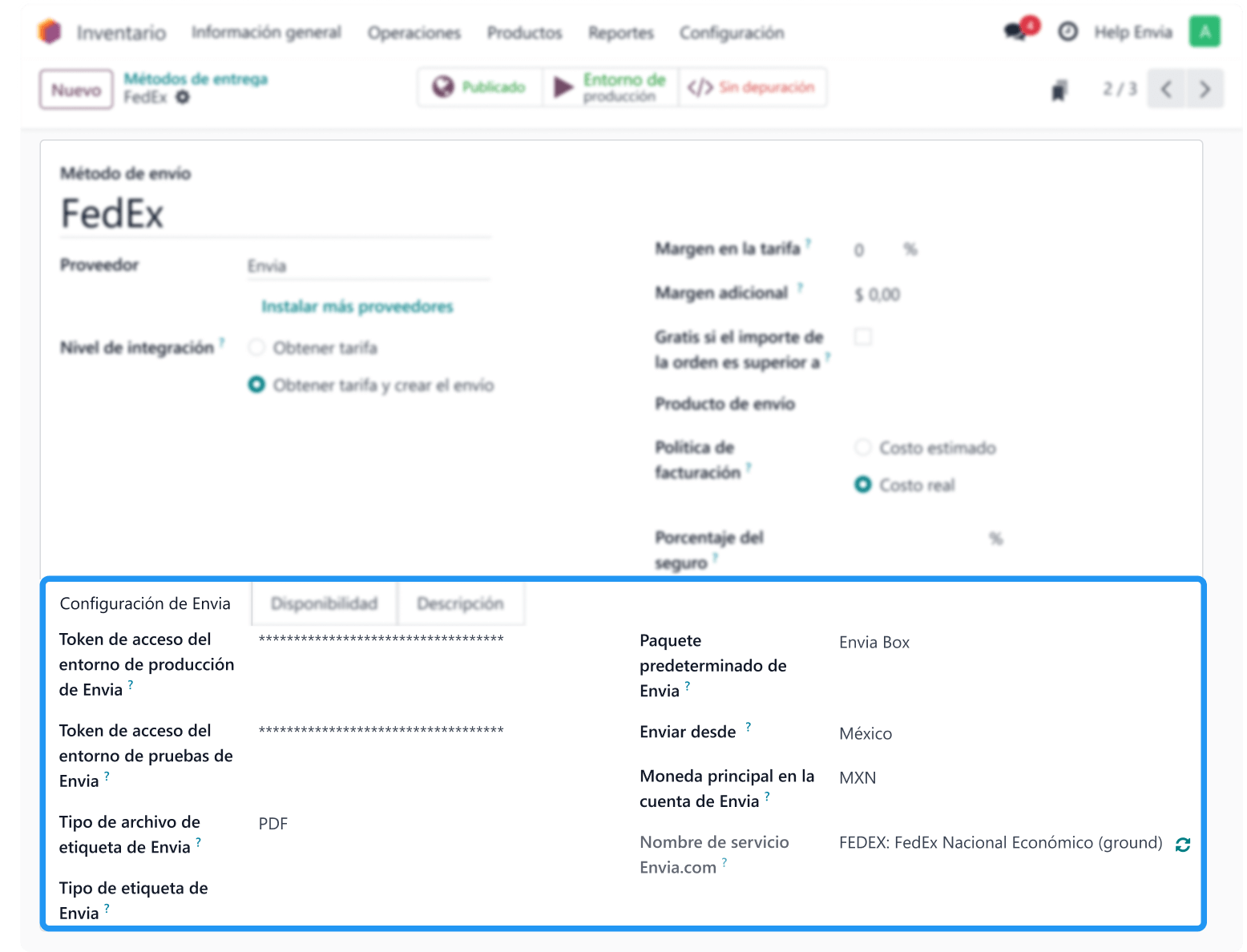
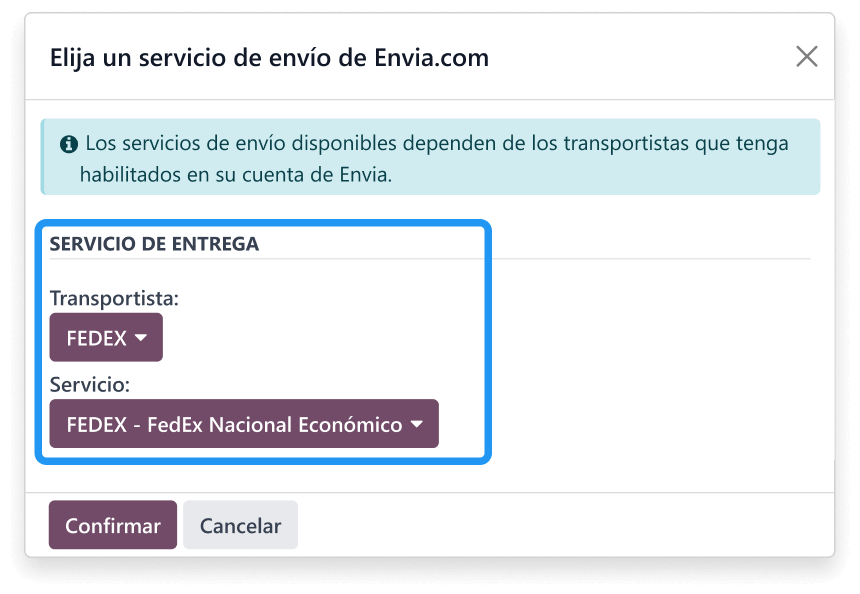
-
Dans Disponibilité, définissez la destination (pays, état, code postal) et les limites de poids ou volume si besoin. En haut, laissez la méthode Publiée et en Environnement de production.
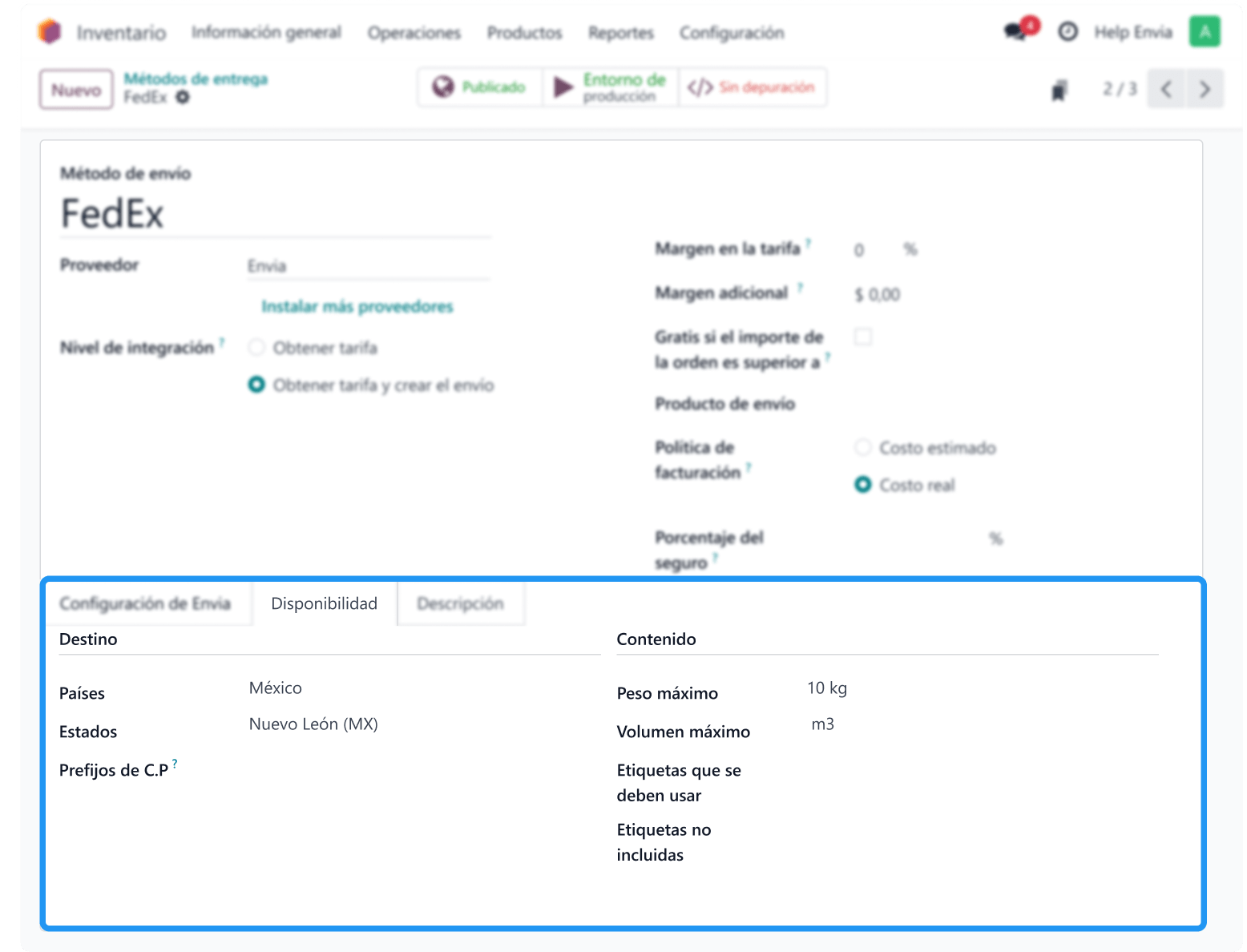
-
Dans Configuration > Entrepôts, ouvrez l’entrepôt et complétez l’adresse (rue, code postal, ville, état, téléphone et e-mail). Sans entrepôt complet, Odoo ne construit pas l’étiquette.
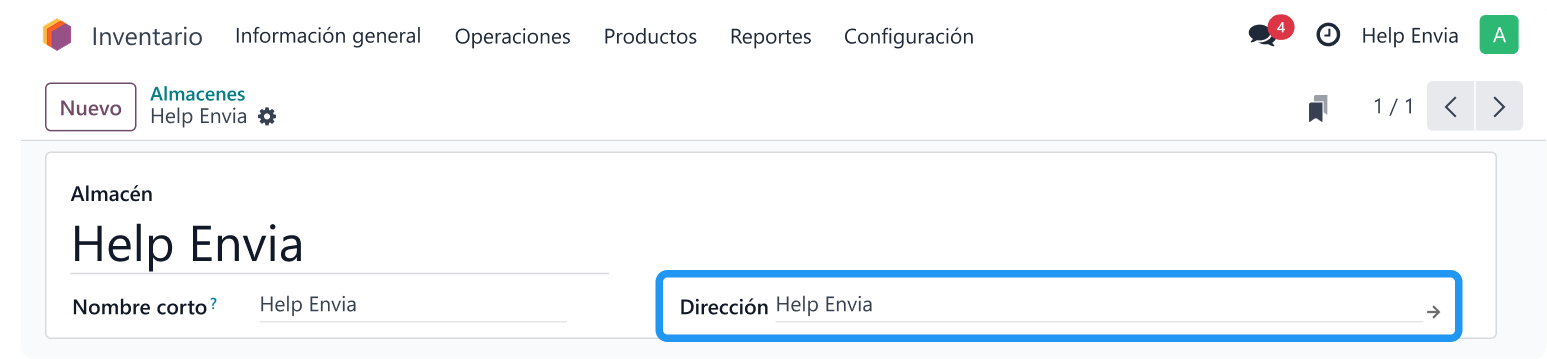
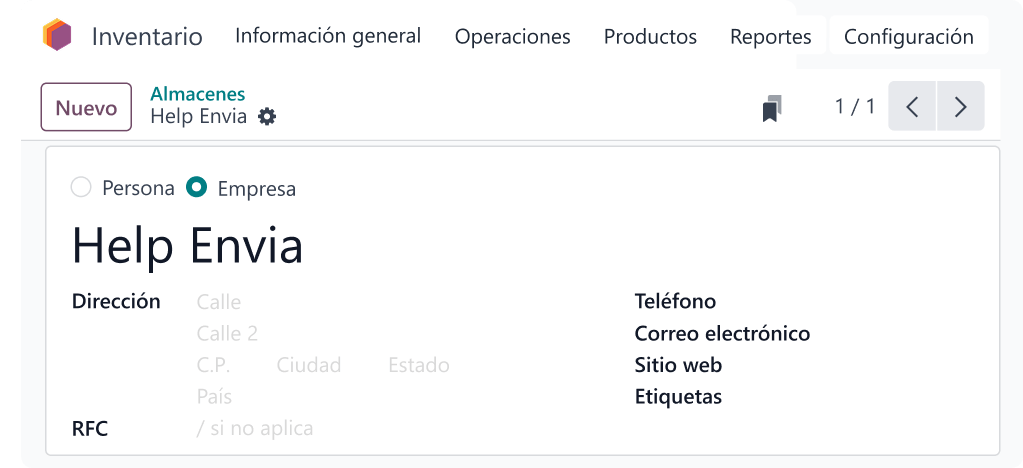
Si vous avez besoin de plus d’un service, répétez la méthode : un autre colis, un autre transporteur ou un autre service. Marges, livraison gratuite et assurance sont facultatifs.
C’est prêt lorsque la méthode est publiée, en environnement de production, et que l’entrepôt a une adresse complète.
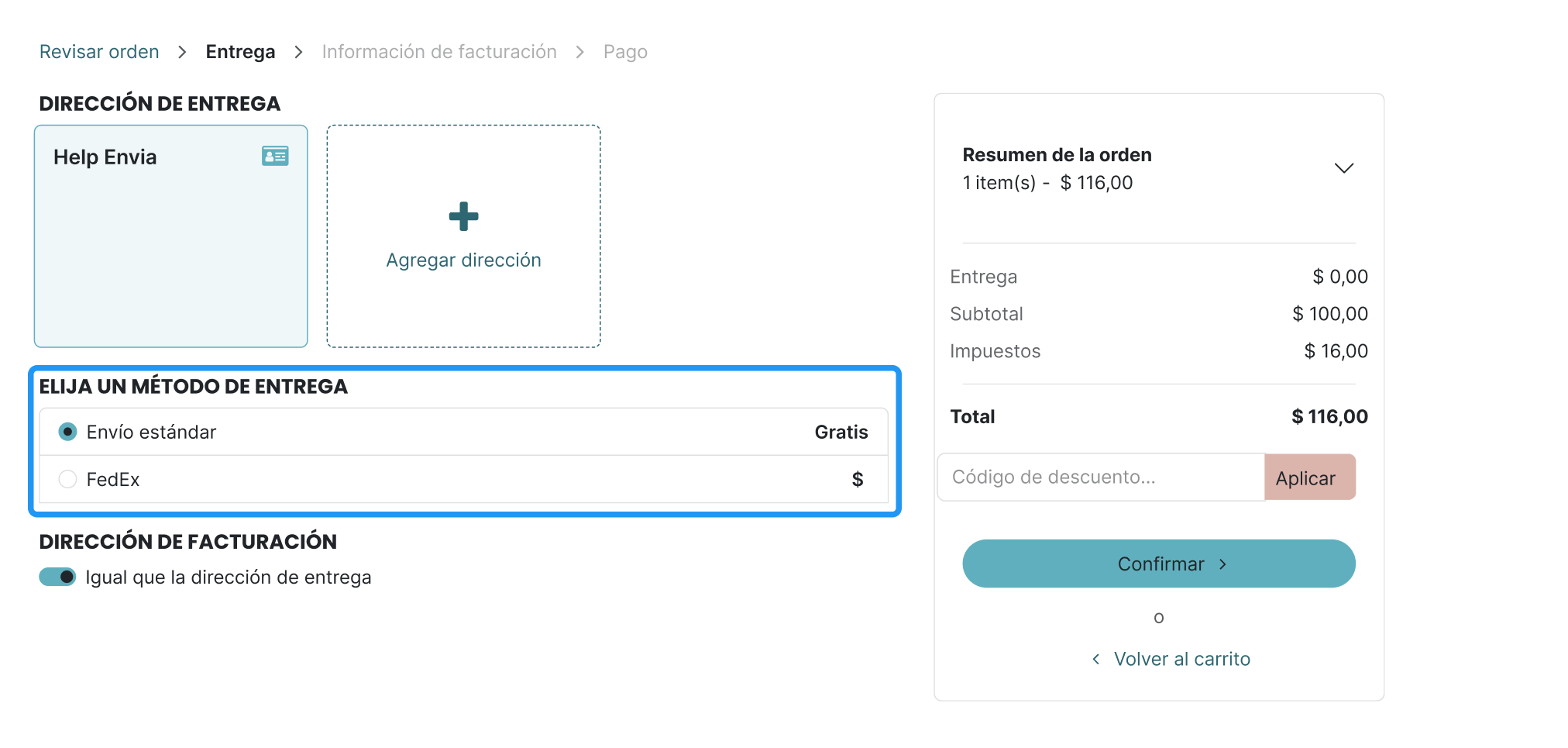
Si vous publiez la méthode, l’acheteur la voit aussi dans le checkout Odoo, avec le nom que vous avez mis dans Méthode d’expédition.
Données dont Odoo a besoin sur chaque commande
Section intitulée « Données dont Odoo a besoin sur chaque commande »- Acheteur : téléphone, e-mail et adresse de livraison.
- Produits : poids sur la fiche (onglet Inventaire).
- Entrepôt : l’adresse d’origine de l’étiquette.
S’il en manque un, l’étiquette n’est pas créée. Odoo affiche le motif.
Créer l’étiquette
Section intitulée « Créer l’étiquette »L’étiquette est créée dans Odoo, pas dans Voir les commandes d’Envia.
-
Sur la commande de vente, ajoutez l’expédition et choisissez la méthode Envia.
-
Confirmez la commande.
-
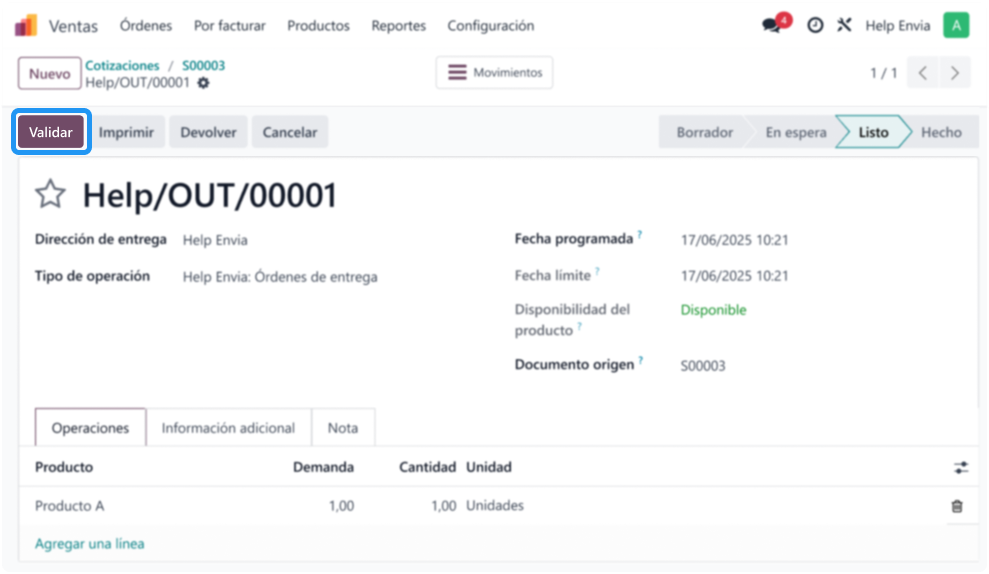
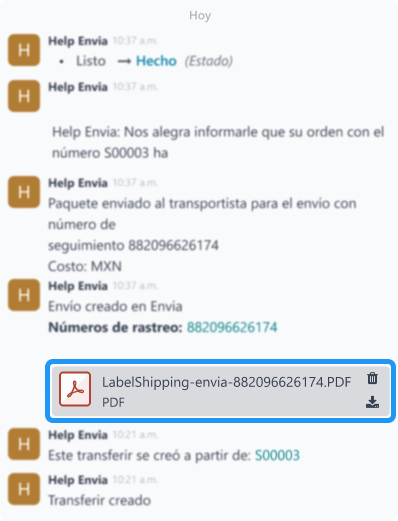
Ouvrez la livraison et cliquez sur Valider. Odoo crée l’étiquette et le suivi.
-
Si elle n’a pas été créée à la validation, générez ou téléchargez l’étiquette depuis cette livraison. En cas d’échec, lisez le message d’Odoo.
À la création de l’étiquette, Envia facture l’envoi sur votre société. Le suivi reste sur le bouton Suivi de la livraison.
N’attendez pas un panneau Envia dans Odoo ni des commandes dans Ecommerce Pro : ce module n’est pas Oauth.
Si ça ne se connecte pas
Section intitulée « Si ça ne se connecte pas »- Confirmez que Envia Shipping est installé et que la méthode est publiée.
- Vérifiez le jeton, le colis, le service Envia et l’entrepôt (adresse, code postal, téléphone, e-mail, état).
- S’il n’y a pas d’étiquette, le motif s’affiche dans Odoo. Le support est Odoo.
- Si vous êtes sur Odoo.sh et voulez cotiser et étiqueter avec le plugin Envia, désinstallez d’abord Envia Shipping.
Questions fréquentes
Section intitulée « Questions fréquentes »Qui assure le support d’Envia Shipping ?
Le support est Odoo. C’est leur module dans Applications. Envia peut vous orienter sur le compte et le jeton ; le connecteur est supporté par Odoo.
Puis-je utiliser ce module et le plugin en même temps ?
Non. Désinstallez Envia Shipping avant d’installer le plugin Envia.com.
Les étiquettes sont-elles payées avec le solde Envia ?
Oui. Le jeton Accès API lie la méthode Odoo à votre société. La création de l’étiquette a lieu dans Odoo.