Maintenance programmée sur Envia.com : jeudi 29 octobre, de 00:00 à 00:30. Connexion, API et opérations seront indisponibles.


Zones d’expédition personnalisées au checkout
Le cotateur automatique (checkout) de votre boutique affiche des options d’expédition en temps réel lorsque votre acheteur est sur le point de terminer son achat. Par défaut, tous les transporteurs que vous avez actifs apparaissent, qu’ils puissent ou non livrer à l’adresse saisie par l’acheteur.
Cela peut faire apparaître un transporteur comme disponible au checkout, puis échouer lors de la génération de l’étiquette parce qu’il n’a pas de couverture dans cette zone, créant des erreurs, des commandes incomplètes et une mauvaise expérience pour votre acheteur.
Les zones d’expédition personnalisées vous permettent de définir exactement dans quels états ou villes chaque transporteur opère. Le checkout filtre automatiquement : lorsque votre acheteur saisit son adresse, le système détecte sa localisation et n’affiche que les transporteurs qui peuvent y livrer.
Comment fonctionne le filtre automatique
Section intitulée « Comment fonctionne le filtre automatique »Chaque fois qu’un acheteur saisit son adresse au checkout, le système :
- Détecte l’état et la ville de destination.
- Examine les zones d’expédition que vous avez configurées pour chaque transporteur.
- Affiche uniquement les transporteurs avec une couverture dans cette destination.
Si vous avez configuré des restrictions par type de service dans une zone — par exemple, uniquement le tarif économique et pas express — le checkout applique aussi ce filtre automatiquement.
Étapes pour configurer une nouvelle zone d’expédition
Section intitulée « Étapes pour configurer une nouvelle zone d’expédition »1. Ouvrez les réglages du checkout de votre boutique
Section intitulée « 1. Ouvrez les réglages du checkout de votre boutique »-
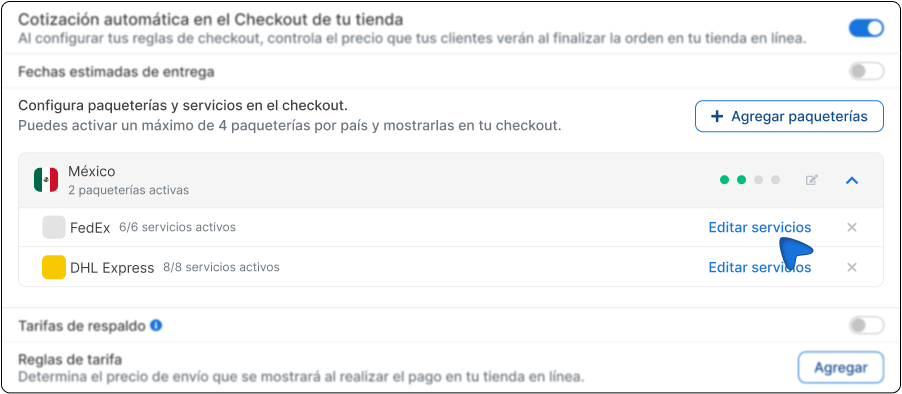
Allez dans Ecommerce Pro > Configurez votre boutique.
-
Choisissez votre boutique et cliquez sur Réglages.
-
Trouvez la section Cotation automatique au checkout de la boutique.
2. Sélectionnez le transporteur auquel vous voulez assigner une zone
Section intitulée « 2. Sélectionnez le transporteur auquel vous voulez assigner une zone »Vous verrez la liste des transporteurs actifs à votre checkout. À côté de chaque nom, vous verrez combien de services il a actifs.
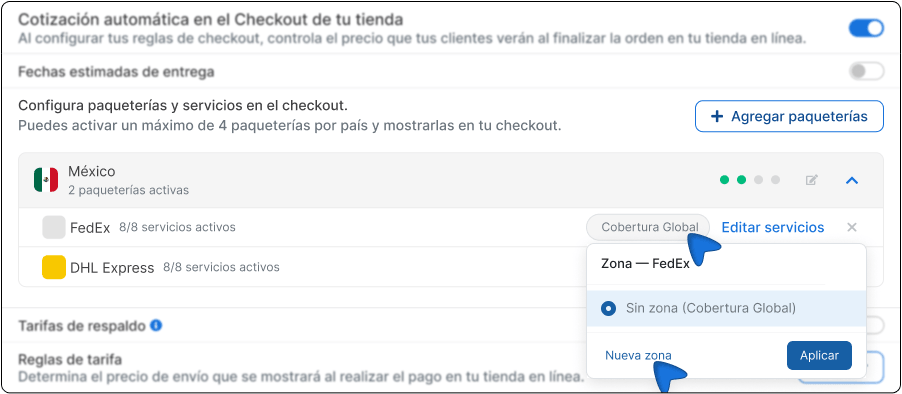
Cliquez sur le bouton Couverture globale qui apparaît à droite du transporteur que vous voulez configurer et sélectionnez Nouvelle zone.
3. Assignez un nom et une description à la zone
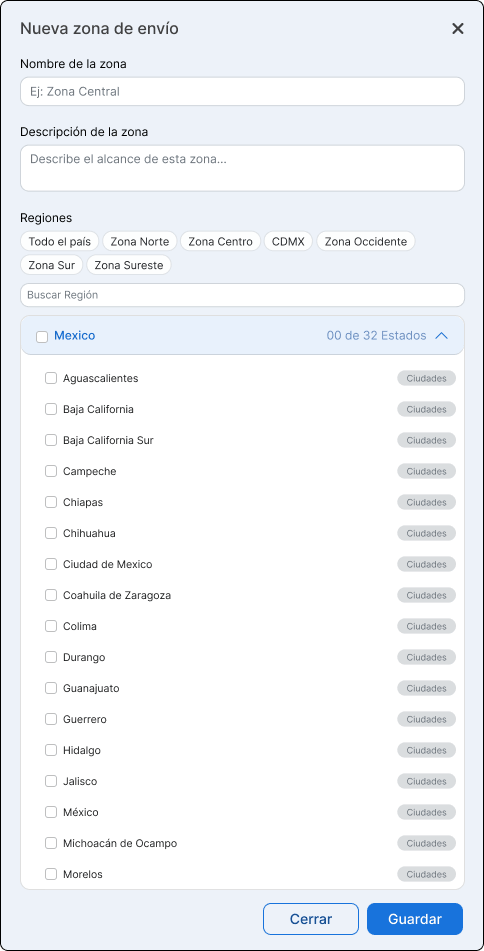
Section intitulée « 3. Assignez un nom et une description à la zone »Le formulaire Nouvelle zone d’expédition s’ouvrira avec les champs suivants :
- Nom de la zone — Donnez-lui un nom qui vous aide à l’identifier. Par exemple : Zone Nord, CDMX uniquement, Sud-est économique. Vous seul voyez ce nom depuis la plateforme ; votre acheteur ne le voit pas.
- Description de la zone (optionnel) — Ajoutez une note pour vous souvenir de l’objectif de la zone. Par exemple : « États où DHL opère uniquement avec le tarif standard ».
4. Définissez la couverture géographique de la zone
Section intitulée « 4. Définissez la couverture géographique de la zone »Sélectionnez les états ou villes que cette zone couvre. Vous avez deux façons de le faire :
-
En utilisant des régions prédéfinies En haut du formulaire, vous trouverez des raccourcis : Tout le pays, Zone Nord, Zone Centre, CDMX, Zone Ouest, Zone Sud et Zone Sud-est. Si la couverture du transporteur correspond à l’un de ces regroupements, sélectionnez-le et les états correspondants seront marqués automatiquement.
-
En sélectionnant état par état Si la couverture est plus spécifique, parcourez la liste des 32 états et marquez ceux qui s’appliquent. Si le transporteur ne couvre que certaines villes dans un état, cliquez sur Villes à côté du nom de l’état pour choisir uniquement celles qui s’appliquent.
5. Enregistrez la zone
Section intitulée « 5. Enregistrez la zone »Cliquez sur Enregistrer. La zone sera créée et assignée à ce transporteur.
À partir de ce moment, ce transporteur n’apparaîtra au checkout que lorsque la destination de l’acheteur se trouve dans les états ou villes que vous avez configurés.
Ce que vous devez garder à l’esprit
Section intitulée « Ce que vous devez garder à l’esprit »- Un transporteur peut avoir plus d’une zone. Si un transporteur opère dans le nord et le sud mais pas au centre, vous pouvez créer deux zones différentes et les assigner au même transporteur.
- Vous pouvez désactiver une zone sans la supprimer. Chaque zone a un interrupteur on/off. Vous pouvez la mettre en pause et la réactiver lorsque vous en avez besoin sans perdre la configuration.
- Ce réglage s’applique uniquement au checkout de votre boutique. Les étiquettes que vous générez manuellement depuis Envia ne sont pas affectées.
- Si vous ne configurez aucune zone, votre checkout continue de fonctionner de la même façon. Cette fonctionnalité est entièrement optionnelle et ne change pas votre opération actuelle tant que vous ne la configurez pas.
Foire aux questions
Section intitulée « Foire aux questions »Puis-je utiliser la même zone pour plusieurs boutiques ? Oui. Vous pouvez créer une zone une fois et l’assigner à plusieurs boutiques. Chaque boutique gère indépendamment quels transporteurs opèrent dans cette zone.
Que se passe-t-il avec les transporteurs que je n’assigne à aucune zone ? Ils continuent d’apparaître normalement pour toutes les destinations, sans restriction. Seuls les transporteurs que vous configurez avec des zones spécifiques sont limités par ce réglage.
Puis-je configurer des zones par quartier ou code postal ? Pour le moment, les zones sont définies au niveau de l’état et de la ville ou municipalité. La couverture par quartier ou code postal n’est pas disponible dans cette version.
Cette fonctionnalité affecte-t-elle les étiquettes que je génère manuellement depuis Envia ? Non. Le filtre de zone s’applique uniquement au checkout de votre boutique en ligne. Les étiquettes que vous générez directement depuis la plateforme ne sont pas affectées.