Maintenance programmée sur Envia.com : jeudi 29 octobre, de 00:00 à 00:30. Connexion, API et opérations seront indisponibles.


Tout ce que vous pouvez faire dans la section « Mes envois »
Depuis Mes envois, vous pouvez consulter le statut de vos colis, imprimer des documents, signaler des problèmes, gérer les retours et bien plus encore sans quitter le même écran.
Accédez-y depuis le menu latéral gauche : Mes envois
Consulter le résumé de vos opérations
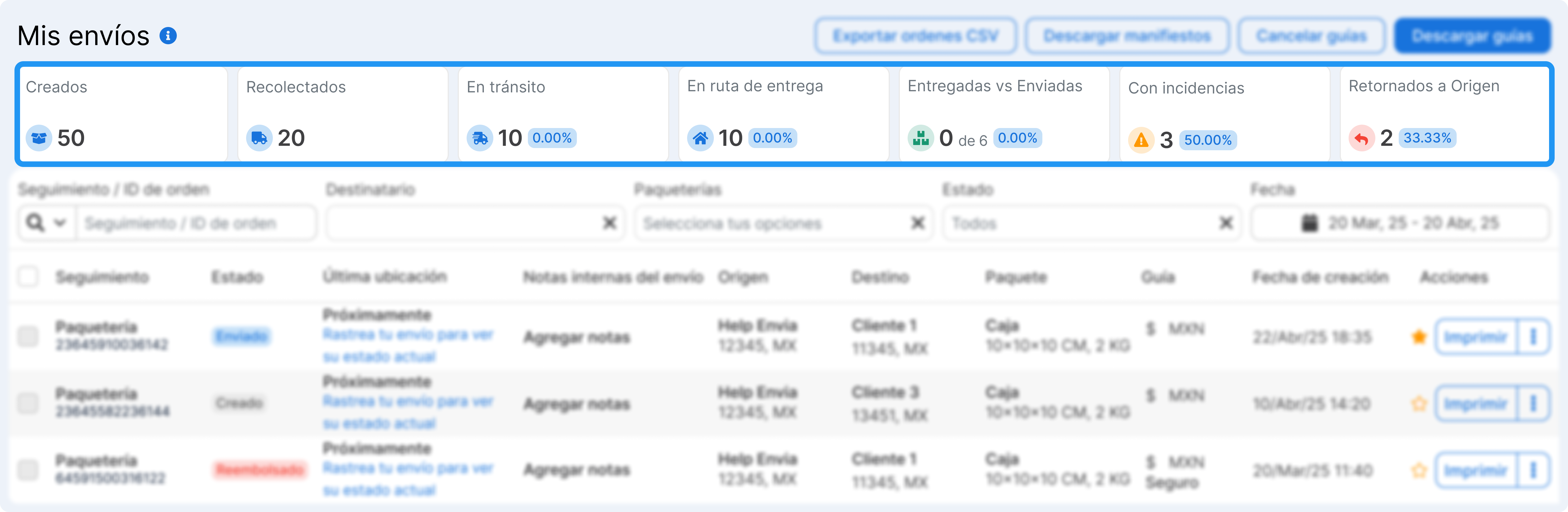
Section intitulée « Consulter le résumé de vos opérations »En haut, vous verrez des cartes avec le statut global de vos envois. Chaque carte est un filtre rapide ; cliquez sur n’importe laquelle pour n’afficher que ces envois.
-
Créés. Total des étiquettes générées sur la période.
-
En transit. Colis en route vers la destination.
-
En cours de livraison. Colis en cours de livraison en ce moment.
-
Livrés. Proportion des envois livrés par rapport au total envoyé (p. ex. 1 sur 4 = 25 %)
-
Incidents. Envois avec des problèmes qui nécessitent une attention (retards, adresse incorrecte, etc.)
-
Retournés à l’origine. Colis retournés à votre adresse
Filtrer et rechercher vos envois
Section intitulée « Filtrer et rechercher vos envois »Sous le résumé des métriques, vous disposez d’une barre de recherche et de filtres avancés pour trouver rapidement n’importe quel envoi.
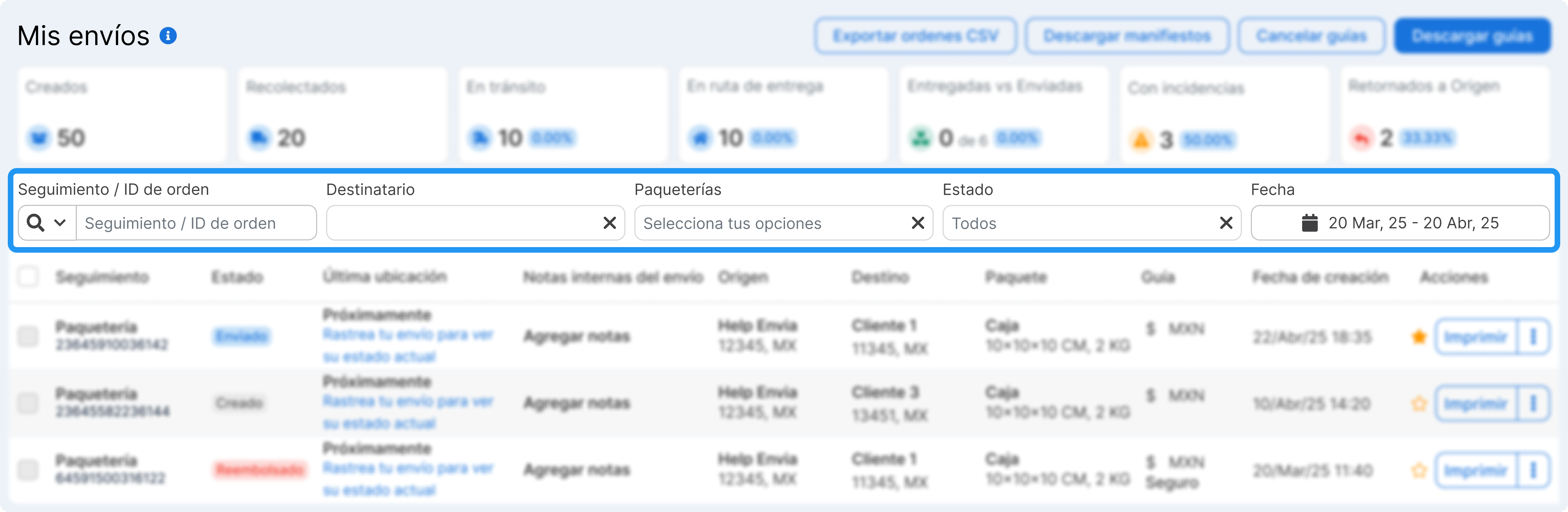
- Suivi / Numéro de commande. Recherchez par numéro d’étiquette ou folio de commande
- Nom du destinataire
- Transporteurs
- Statut / Dernière localisation. Filtrez par statut de l’envoi ou sa dernière localisation enregistrée
- Plage de dates (par défaut : le mois dernier)
Explorer le tableau des envois
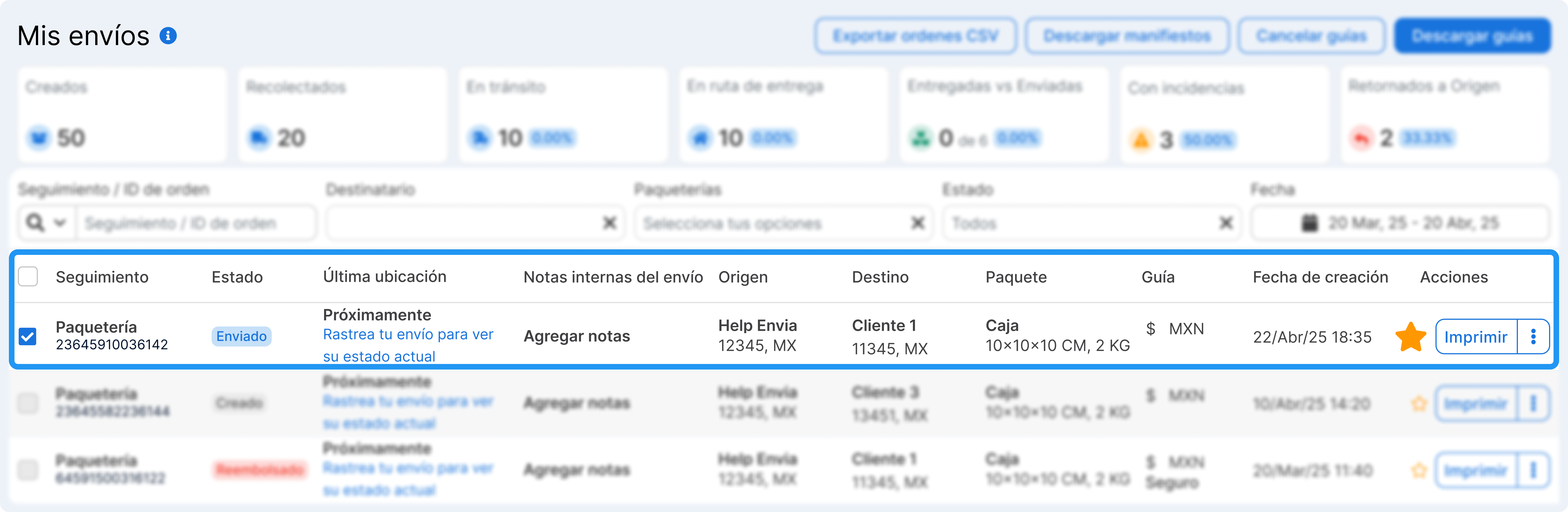
Section intitulée « Explorer le tableau des envois »Le tableau principal affiche toutes les informations pertinentes par envoi :
-
Transporteur et numéro de suivi (cliquez pour voir les détails).
-
Statut actuel de l’envoi (p. ex. expédié, livré, annulé).
-
Origine et destination.
-
Notes internes (vous pouvez ajouter des informations pour votre équipe).
-
Dimensions et poids du colis.
-
Services supplémentaires.
-
Date de création.
-
Actions rapides.
-
Etc.
Vous pouvez aussi marquer n’importe quel envoi comme favori ⭐, ce qui est utile pour suivre les commandes importantes.
Personnaliser vos colonnes
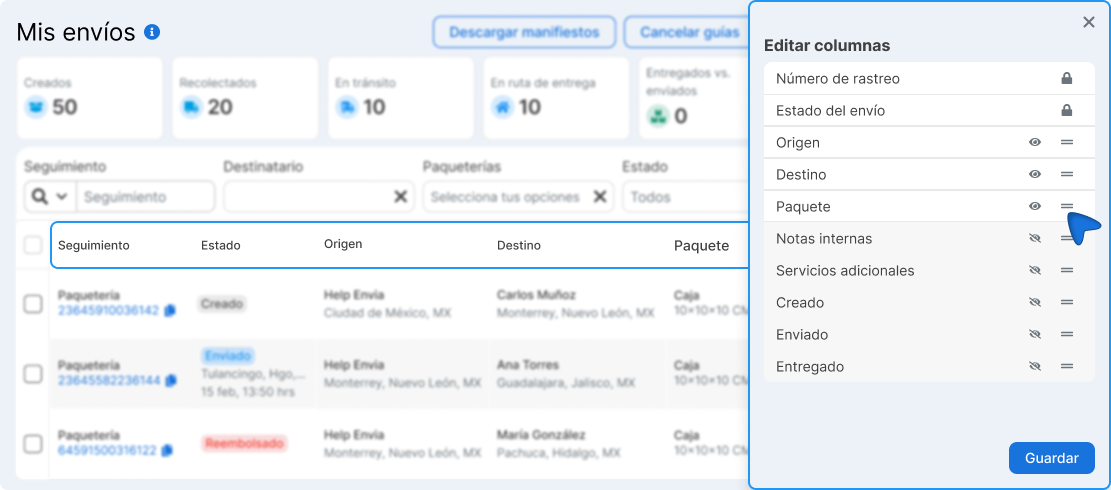
Utilisez l’icône des colonnes pour afficher ou masquer celles dont vous avez besoin, les réordonner en les faisant glisser et enregistrer la configuration pour les sessions futures.
Voir les détails de l’envoi
Section intitulée « Voir les détails de l’envoi »Cliquez sur le numéro de suivi pour ouvrir une vue avec toutes les informations. Cela vous permet de suivre plus précisément.
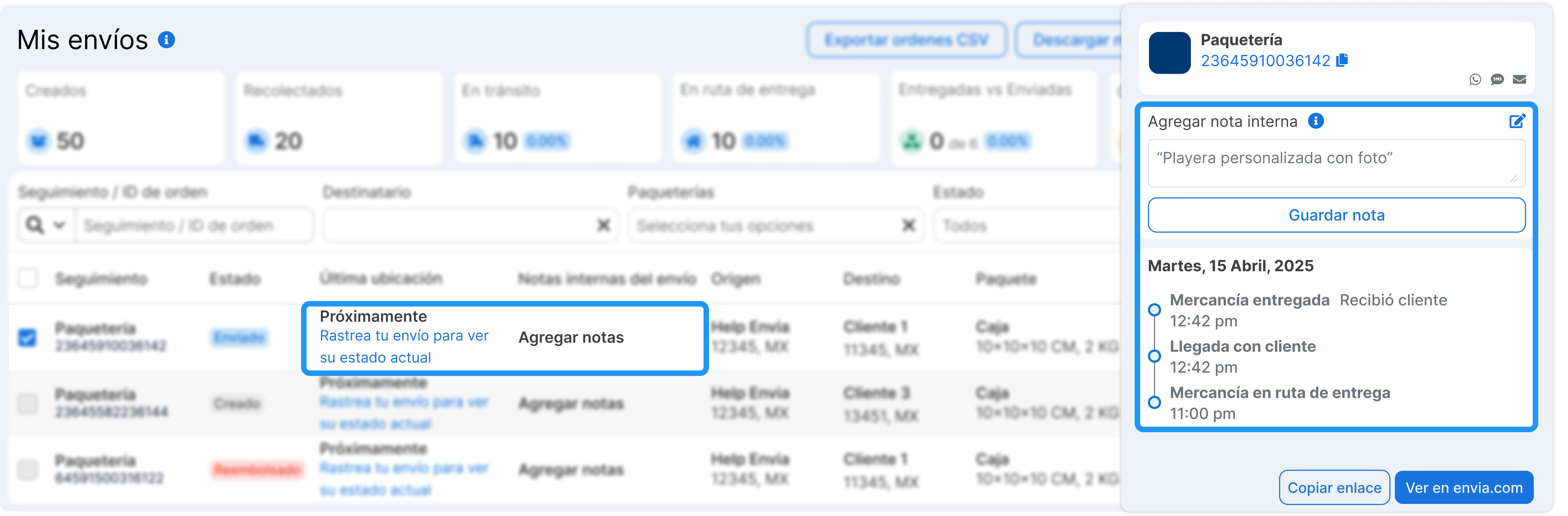
- Historique étape par étape (traçabilité en temps réel).
- Données de l’envoi et commande associée.
- Boutons pour partager le statut via WhatsApp, SMS ou e-mail.
- Espace pour les notes internes.
Actions disponibles par envoi
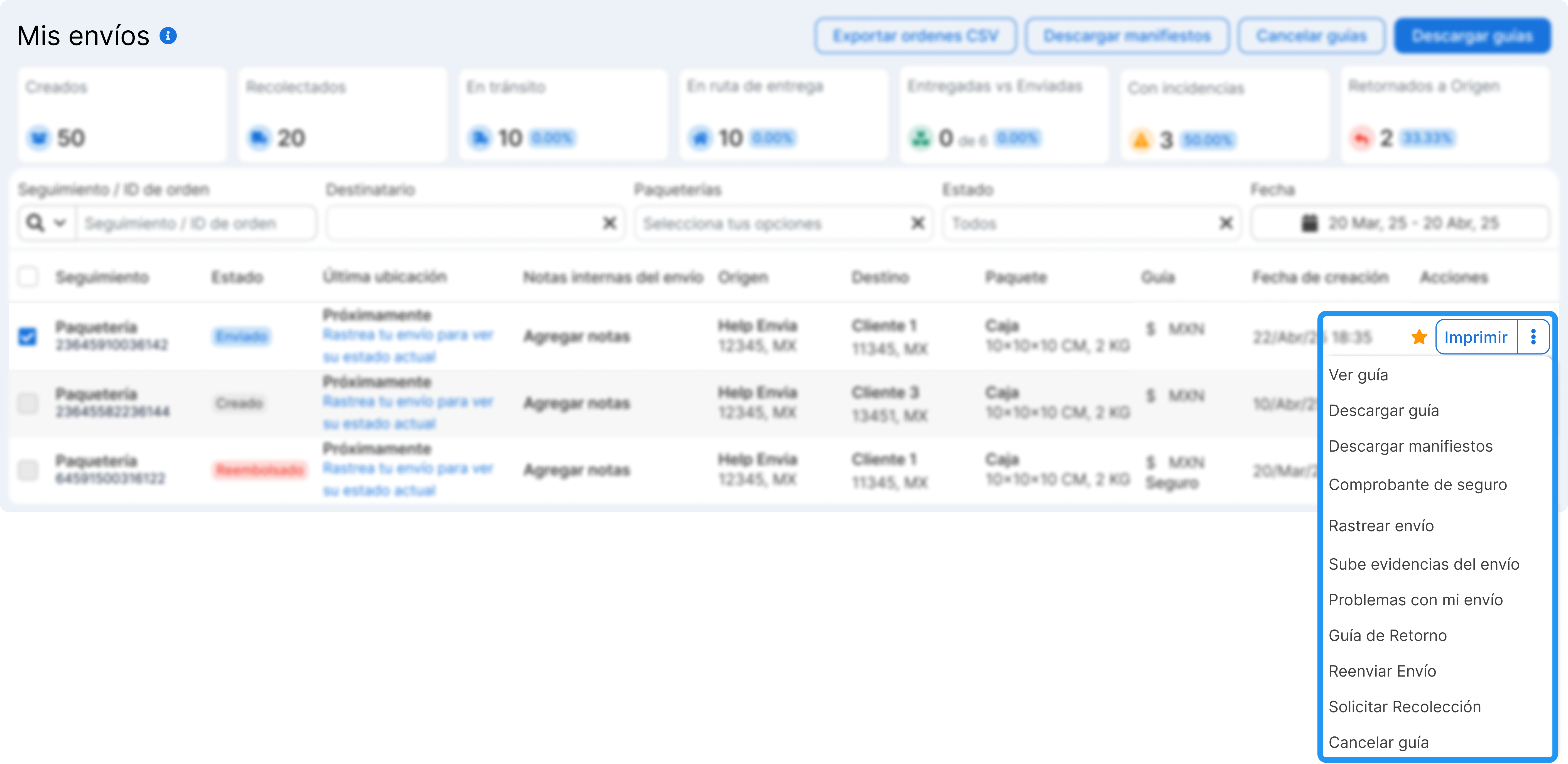
Section intitulée « Actions disponibles par envoi »Certains envois affichent le bouton Réexpédier directement sur la ligne, comme un moyen rapide de créer une nouvelle étiquette avec les mêmes données sans ouvrir le menu. Pour le reste des actions, cliquez sur les trois points ( ⋮ ) à côté de l’envoi :
| Action | Quand elle apparaît |
|---|---|
| Voir l’étiquette | Lorsque l’étiquette a été générée |
| Télécharger l’étiquette | Lorsque l’étiquette a été générée |
| Télécharger le manifeste | Document qui liste les envois d’une collecte (selon le transporteur) |
| Télécharger la facture commerciale | Uniquement sur les envois internationaux |
| Preuve de livraison (POD) | Lorsque l’envoi a été livré et que le transporteur a le POD disponible |
| Suivre l’envoi | Ouvre la page de suivi publique |
| Copier le lien de suivi | Copie l’URL de suivi dans le presse-papiers |
| Téléverser une preuve photo | Lorsqu’une photo du colis n’a pas encore été téléversée |
| Voir la preuve photo | Lorsqu’une photo a déjà été téléversée |
| Signaler un problème | Ouvre le formulaire pour créer un ticket de support |
| Voir le ticket | Lorsqu’un ticket est déjà associé |
| Lier à une commande | Lorsque l’envoi n’est pas lié à une commande ecommerce |
| Étiquette de retour | Génère une étiquette pour retourner le colis à l’expéditeur |
| Réexpédier l’envoi | Crée une nouvelle étiquette avec les mêmes données vers la destination |
| Demander une collecte | Planifie que le transporteur récupère votre colis (statut Généré) |
| Facture commerciale | Pour les envois internationaux qui l’exigent |
| Annuler l’étiquette | Uniquement si l’envoi est dans un statut annulable |
| Archiver | Déplace l’envoi vers l’onglet archivés |
Vous gérez beaucoup d’envois ? Utilisez les actions groupées
Section intitulée « Vous gérez beaucoup d’envois ? Utilisez les actions groupées »En haut à droite du tableau, vous avez un accès rapide pour appliquer des actions à plusieurs envois à la fois.
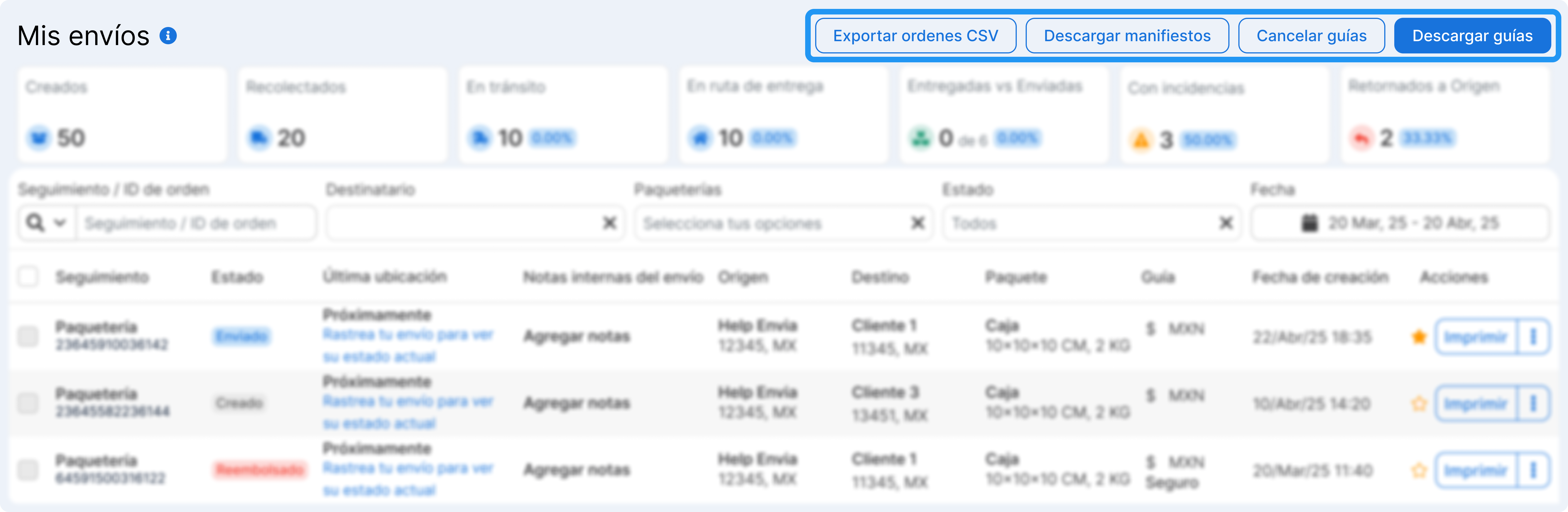
- Exporter les commandes CSV. Téléchargez toutes les informations pour le contrôle ou l’analyse.
- Télécharger les manifestes. Utile pour les collectes importantes.
- Annuler plusieurs étiquettes en même temps.
- Télécharger les étiquettes. Idéal si vous devez imprimer des étiquettes en masse.
Personnaliser la vue des colonnes
Section intitulée « Personnaliser la vue des colonnes »Vous voulez voir uniquement les informations dont vous avez besoin ? Utilisez l’icône des colonnes et personnalisez votre tableau des envois.
- Affichez ou masquez des colonnes telles que statut, origine, destination, notes, etc.
- Réordonnez les colonnes en les faisant glisser.
- Enregistrez la configuration pour les sessions futures.
Gérer vos envois archivés
Section intitulée « Gérer vos envois archivés »L’onglet Archivés stocke les envois que vous avez déplacés depuis la vue principale pour garder votre tableau principal organisé. Vous pouvez :
- Désarchiver un envoi pour le ramener dans la vue principale
- Supprimer définitivement les envois dont vous n’avez plus besoin
Statuts des envois
Section intitulée « Statuts des envois »| Statut | Signifie |
|---|---|
| Généré | L’étiquette a été créée mais le colis n’a pas encore été scanné par le transporteur |
| Collecté | Le colis a déjà été récupéré |
| En transit | Le colis est en route |
| En cours de livraison | Le colis est sur le point d’être livré |
| Livré | Le colis est arrivé chez le destinataire |
| Tentative de livraison | Le transporteur a essayé de livrer mais n’a pas pu |
| Avec incident | Un problème s’est produit et nécessite une attention |
| Retourné à l’origine | Le colis a été retourné à l’expéditeur |
| Annulé | L’étiquette a été annulée |
Questions fréquentes
Section intitulée « Questions fréquentes »Pourquoi je ne vois pas l’option d’annuler sur un envoi ? L’annulation n’est disponible que pour les envois au statut Généré ou en erreur. Si le transporteur a déjà scanné le colis, il ne peut pas être annulé depuis la plateforme.
Que se passe-t-il pour un envoi archivé ? Il est déplacé vers l’onglet Archivés et disparaît de la vue principale. Vous pouvez le désarchiver quand vous le souhaitez ou le supprimer définitivement depuis cet onglet.
Puis-je télécharger tous mes envois en Excel ? Oui. Sélectionnez les envois et utilisez Exporter CSV depuis la barre d’actions groupées. Pour des rapports mensuels complets, allez dans Mes envois > Rapports.
Qu’est-ce que le manifeste ? C’est un document qui liste tous les colis que vous remettez au transporteur lors de la même collecte. Certains transporteurs l’exigent au dépôt.
Puis-je personnaliser les colonnes que je vois dans le tableau ? Oui. Utilisez l’icône des colonnes en haut à droite du tableau pour activer, désactiver et réordonner les colonnes. La configuration est enregistrée pour vos sessions futures.