Maintenance programmée sur Envia.com : jeudi 29 octobre, de 00:00 à 00:30. Connexion, API et opérations seront indisponibles.


Configurer la collecte automatique
La collecte automatique demande l’enlèvement de vos étiquettes en attente les jours que vous choisissez. Vous la configurez une fois dans Collecte et Envia la demande à chaque transporteur. S’il n’y a pas d’étiquettes en attente ce jour-là, aucun enlèvement n’est demandé.
Étapes pour configurer la collecte automatique
Section intitulée « Étapes pour configurer la collecte automatique »-
Connectez-vous à votre compte Envia.com.
-
Ouvrez Collecte.
-
Choisissez Programmer un enlèvement automatique. Si une configuration existe déjà, ce bouton n’apparaît pas : utilisez Modifier sur la carte Enlèvement automatique.
-
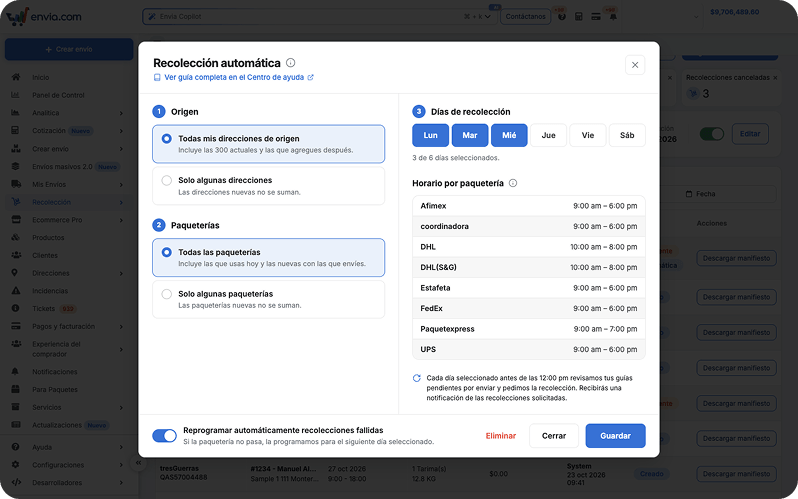
Dans Origine, choisissez Toutes mes adresses d’origine ou Seulement certaines adresses. Avec toutes, les adresses ajoutées ensuite sont incluses. Avec seulement certaines, les nouvelles ne s’ajoutent pas.
-
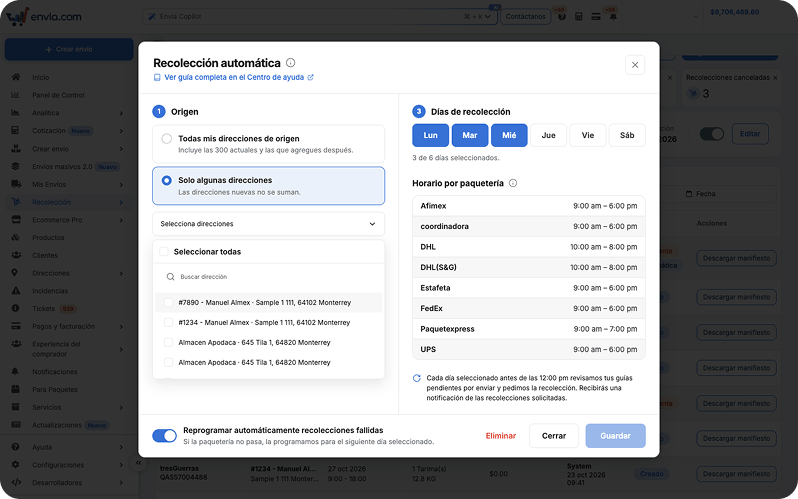
Si vous avez choisi Seulement certaines adresses, ouvrez Sélectionner des adresses, cochez celles qu’il vous faut et utilisez Rechercher une adresse si la liste est longue. Tout sélectionner coche celles de la liste.
-
Dans Transporteurs, choisissez Tous les transporteurs ou Seulement certains transporteurs. Seuls apparaissent ceux avec lesquels vous avez généré des étiquettes au cours des 30 derniers jours. Avec tous, les nouveaux avec lesquels vous expédiez sont inclus. Avec seulement certains, les nouveaux ne s’ajoutent pas.
-
Dans Jours d’enlèvement, choisissez au moins un jour, du lundi au samedi. Le dimanche n’est pas proposé. Les jours désactivés n’ont pas de service avec les transporteurs choisis.
-
Vérifiez Horaires par transporteur. Chacun affiche son horaire et vous ne pouvez pas le modifier là.
-
Reprogrammer automatiquement les enlèvements échoués est activé au départ. Si le transporteur ne passe pas, nous le programmons pour le jour sélectionné suivant. Désactivez-le si vous préférez le replanifier vous-même.
-
Choisissez Enregistrer.
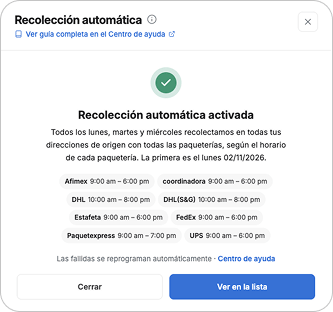
Vous verrez Enlèvement automatique activé, les jours, les origines, les transporteurs et la première date. Fermer revient à Collecte. Voir dans la liste ouvre la liste.
La carte reste Active, avec le résumé, Prochain enlèvement et Modifier. Dans la liste, l’enlèvement affiche Automatique et Créée le, avec la date et l’heure. Le statut garde sa valeur, par exemple En attente, et ajoute la marque Automatique.
Les étiquettes de retour ne sont pas incluses. Demandez-les avec Planifier une collecte.
Mettre en pause ou supprimer la collecte automatique
Section intitulée « Mettre en pause ou supprimer la collecte automatique »-
Connectez-vous à votre compte Envia.com.
-
Ouvrez Collecte.
-
Sur la carte Enlèvement automatique, éteignez l’interrupteur. Vous pouvez aussi ouvrir Modifier et choisir Supprimer.

-
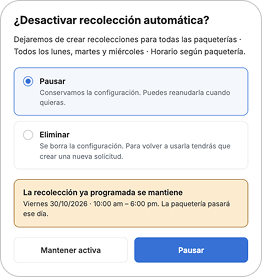
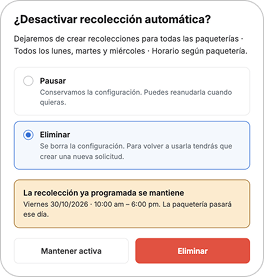
Dans Désactiver l’enlèvement automatique ?, choisissez Mettre en pause ou Supprimer.
-
Mettre en pause conserve la configuration. Vous pouvez la reprendre quand vous voulez. La carte passe à En pause et aucun nouvel enlèvement n’est créé.
-
Supprimer efface la configuration. Pour l’utiliser de nouveau, créez-en une avec Programmer un enlèvement automatique.
-
Garder actif ferme la fenêtre sans rien changer.
Ce qui se passe après l’enregistrement
Section intitulée « Ce qui se passe après l’enregistrement »Dans la cloche, vous pouvez recevoir l’un de ces avis :
- Enlèvement demandé. Il indique quel transporteur passera, combien d’étiquettes sont incluses et quel jour.
- Enlèvement échoué faute de solde. Rechargez votre solde et nous réessaierons au prochain passage.
- Vous avez déjà un enlèvement programmé. Nous n’en avons pas demandé un autre, car il y en a déjà un pour ce code postal et cette date.
- Enlèvement échoué. Nous n’avons pas pu le demander. Demandez-le manuellement depuis Enlèvements.
Questions fréquentes
Section intitulée « Questions fréquentes »Que faire si l’avis indique un échec faute de solde ?
Rechargez votre solde. Envia réessaie au prochain passage. L’enlèvement déjà demandé reste en place.
Pourquoi indique-t-il que j’ai déjà un enlèvement programmé ?
Il y en a déjà un pour ce code postal et cette date, même si vous l’avez demandé vous-même. Ce jour-là, un autre n’est pas créé.