Ir al contenido

Mercado Libre

Conecta tu tienda Mercado Libre con Envia.com para gestionar envíos, ME1 y Flex desde un solo panel. Primero autorizas la tienda; después configuras origen, paquete y las modalidades que uses.

  1. Entra a tu cuenta Envia.com.
  2. Ve a Ecommerce Pro > Conectar Tienda.
  3. Haz clic en Integrar mi ecommerce y selecciona Mercado Libre.
  4. Introduce el nombre de tu tienda en Mercado Libre y el país al que pertenece, luego haz clic en continuar.
  5. Acepta los permisos que nuestra aplicación necesita. Marca la casilla y haz clic en Continuar.
  6. Autoriza a nuestra aplicación Envia Shipping para que se conecte con tu tienda Mercado Libre, haciendo clic en el botón Autorizar esta aplicación.
  7. Una vez que la conexión esté autorizada, serás redirigido a Envia.com. Si esto no ocurre, haz clic en el enlace que aparece en tu pantalla.
  8. Verifica tu correo registrado en Envia.com y haz clic en Continuar.

¡Listo! Tu tienda Mercado Libre ya está integrada con Envia.com.

Estas configuraciones se realizan directamente desde tu panel de Envia.com. Son esenciales para que la integración funcione correctamente.

Dirección de origen y paquetes en Configuraciones

Dirección de origen y paquetes

Establece desde dónde salen tus envíos y qué empaques usas. Es necesario para recolectar y cotizar.

Ver más

Productos con peso y tamaño para cotizar

Productos

Define el peso y tamaño de cada producto. Así el sistema calcula bien las tarifas y selecciona el paquete ideal.

Ver más

Paquete automático en Configuraciones

Paquete automático

El sistema elige el empaque más adecuado para cada pedido sin que lo hagas manualmente.
Ver más

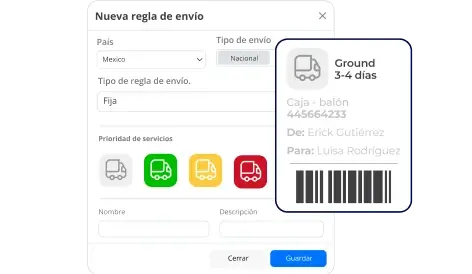
Reglas de envío automático

Reglas envío automático

Configurar reglas de envío que permitan calcular automáticamente los costos de envío de tus pedidos.

Ver más

Para más detalles, consulta nuestros artículos de ayuda sobre la configuración de tu tienda.

Mercado Envíos 1 (ME1) es una modalidad en la que tú gestionas la entrega de tus productos, pero sin necesidad de calcular el costo del envío ni coordinarlo por mensajes con el comprador. Cuando está activado, el costo y el plazo de envío se calculan automáticamente y se muestran directamente en la publicación cuando el comprador ingresa su código postal en la plataforma.

  • Usas tu propia logística y eliges la mejor forma de enviar tus productos.
  • Ahorras tiempo, ya que el costo del envío lo calcula automáticamente la plataforma.
  • Aumenta la confianza del comprador y las posibilidades de venta, porque el costo y el plazo de envío se muestran directamente en la publicación.

Países y paqueterías donde ME1 está disponible

Sección titulada «Países y paqueterías donde ME1 está disponible»

ME1 está habilitado en los siguientes países junto con su paquetería asignada:

País Paquetería
🇲🇽 México Paquetexpress
🇦🇷 Argentina Urbano
🇨🇱 Chile Starken
🇨🇴 Colombia Coordinadora
🇧🇷 Brasil Loggi

Al publicar tus productos en Mercado Libre, podrás elegir una de las siguientes modalidades de envío. Cada una se adapta a distintos tipos de productos y necesidades logísticas.

Configura el envío según las características de tu producto. Puedes agregar múltiples métodos de envío y definir costos y tiempos de entrega específicos.

  • Adaptación total a las características de cada producto.
  • Flexibilidad para definir costos y tiempos de entrega.
  • Opción de ofrecer diferentes métodos de envío a tus clientes.

Coordina los detalles del envío directamente con tu comprador. Ideal para productos muy específicos o situaciones donde prefieres gestionar el envío personalmente.

  • Control total sobre el proceso de envío.
  • Flexibilidad para personalizar el envío según las necesidades específicas del comprador.
  • Comunicación directa para resolver cualquier detalle de manera rápida.

Aumenta tus ventas ofreciendo envío gratuito. Puedes configurar esta opción fácilmente para varios productos y cubrir el costo de envío ajustando el precio de cada producto.

  • Aumenta la atracción y conversión de ventas.
  • Mejora la experiencia del cliente al ofrecer un valor adicional.
  • Configuración fácil y rápida para varios productos.

Ideal para productos grandes y pesados, con manejo especial. El sistema calcula automáticamente los costos y tiempos de entrega, mostrando toda la información al comprador.

Recuerda registrar correctamente las dimensiones y peso del producto.

  • Transparencia total en costos y tiempos de entrega.
  • Cálculo automático que ahorra tiempo y evita errores.
  • Perfecto para productos que requieren un manejo especial.

El proceso de activación de ME1 requiere colaboración con el Asesor Comercial o Gerente de Cuenta Clave (KAM) del vendedor. Sigue estos pasos para activar ME1:

  1. Realiza la integración de Mercado Libre a través de Ecommerce Pro. (Ver a los pasos de integración).

  2. Activa la opción de Cotización automática en el checkout de la tienda y habilita las fechas estimadas de entrega.

    Cotización automática en el checkout de Mercado Libre

    Fechas estimadas de entrega en Mercado Libre

  3. Haz clic en el botón +Agregar paqueterías.

    Agregar cotización automática al checkout de Mercado Libre

  4. Elige la paquetería correspondiente a tu país.

    Paqueterías de Mercado Libre

  5. Descarga la tabla de contingencia. Esta tabla define los costos de envío para ME1 y las regiones geográficas donde planeas realizar los envíos.

    Tabla de contingencia de Mercado Libre

    Descargar la tabla de contingencia de Mercado Libre

  6. Una vez completada la tabla, solicita la activación de ME1 a tu asesor comercial de Mercado Libre o Ecommerce Expert de Envia.com.

  7. El equipo de Envia.com enviará la solicitud de activación al equipo de Mercado Libre. Este proceso puede tomar aproximadamente 7 días hábiles desde la fecha de la solicitud.

  8. Después de este tiempo, consulta el estado de tu solicitud para confirmar que ME1 está activo.

Una vez que ME1 esté activo y aprobado por Mercado Libre, el último paso es habilitar los productos que utilizarán esta modalidad para que el costo se muestre correctamente en el checkout.

  1. Ingresa a Ecommerce Pro > Productos.

    Menú de Productos

  2. Da clic en el producto que deseas activar como ME1.

    Productos de Mercado Libre

  3. Se abrirá un panel en la parte derecha de tu pantalla. Habilita la opción ME1 en la sección de logística.

    Logística de Mercado Libre

  • El servicio está disponible exclusivamente para México, Argentina, Chile, Colombia y Brasil.
  • La tabla incluye rangos de peso de 0 a 100 kg.
  • Los precios mostrados corresponden a tu plan actual.
  • La información incluye días estimados de entrega según la distancia.

Mercado Libre Flex es un servicio que te permite entregar pedidos locales el mismo día o al siguiente, con tu flota o una paquetería compatible. El comprador lo ve como llega hoy o llega mañana en la publicación.

En Envia no enciendes Flex desde cero. Primero debe estar habilitado en tu cuenta de Mercado Libre. Después, desde la configuración de esa tienda, eliges la paquetería con la que quieres despachar esos pedidos y solicitas la activación. Un asesor de Envia revisa la solicitud. Cuando queda aprobada, los pedidos Flex se despachan con la paquetería que configuraste.

  1. Ve a Ecommerce Pro > Configura tu tienda.

  2. Elige tu tienda Mercado Libre.

  3. Busca la sección Mercado Libre Flex y activa el servicio.

  4. Espera a que Envia compruebe que Flex esté habilitado en Mercado Libre.

    Carga de Mercado Libre Flex

  5. Elige la paquetería con la que quieres trabajar.

    Seleccionar Mercado Libre Flex

  6. Haz clic en Solicitar Activación.

    Proveedor de Mercado Libre Flex

    Cuando envías la solicitud, el estado pasa a En revisión hasta que un asesor la apruebe o la rechace.

    Revisión de Mercado Libre Flex

Estado Qué significa Qué puedes hacer
En revisión Un asesor de Envia está revisando tu solicitud Espera. Los pedidos Flex aún no se despachan con esa paquetería
Activo La paquetería ya está configurada Los pedidos Flex de esa tienda se despachan con la paquetería elegida
Rechazado La solicitud no se aprobó Lee el motivo y vuelve a solicitarla, con la misma paquetería u otra
Inactivo El servicio no está en uso Puedes volver a solicitar la activación
Cancelado La activación se canceló Puedes volver a solicitar la activación

Si te rechazan, ves el motivo en la misma pantalla. Puedes abrir de nuevo el flujo y enviar otra solicitud.

¿Es posible ofrecer envío gratuito en productos habilitados con ME1?

Sí. Si deseas que el envío se muestre sin costo para el comprador, puedes configurarlo de la siguiente manera:

  1. Al descargar la tabla de contingencia, establece el valor 0 en la columna de costo de envío para las tarifas correspondientes.

  2. En la sección de Cotización Automática del checkout de tu tienda, configura una regla de tarifa con un descuento del 100% sobre el costo de envío.

¿Te fue útil este artículo?